
暢片是一款相當(dāng)出色的視頻剪輯工具,能助你高效打造獨(dú)具風(fēng)格的視頻作品。它的操作十分順滑,就算是剪輯領(lǐng)域的新手,也能借助它將腦海中無窮的創(chuàng)意轉(zhuǎn)化為生動(dòng)的視頻。除此之外,暢片還提供了種類豐富的模板,涵蓋特效、音樂、文字等多個(gè)方面,我們可以直接一鍵使用這些模板,讓視頻剪輯變得更加輕松便捷。
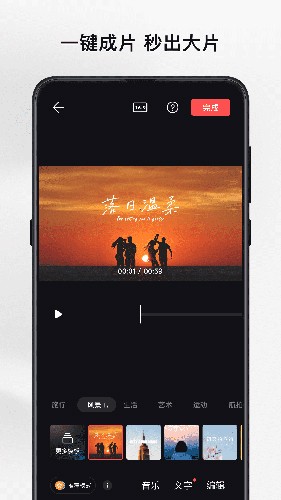
暢片軟件特色
設(shè)計(jì)簡約,界面一目了然,新手也能輕松上手
豐富模板,特效、音樂都能一鍵套用,非常方便
可以實(shí)時(shí)預(yù)覽效果,邊剪邊調(diào)整,效率大大提升
暢片軟件亮點(diǎn)
智能識別精彩片段,一鍵生成短視頻,省時(shí)又省力
項(xiàng)目自動(dòng)保存到云端,換設(shè)備也不怕進(jìn)度丟失
剪輯完成后可以一鍵分享,保留原本的畫質(zhì)
暢片軟件功能
視頻、音頻、文字和特效各自擁有獨(dú)立軌道,剪輯工作更為專業(yè)。
內(nèi)含色彩校正、濾鏡調(diào)節(jié)等功能,隨心調(diào)整視頻的整體色調(diào)
海量的轉(zhuǎn)場模板,幫你過渡每個(gè)場景,讓視頻更流暢自然
常見問題
為什么有時(shí)【智能識別】要等一會(huì)?
導(dǎo)入視頻片段后,系統(tǒng)需要對您的素材進(jìn)行分析。分析速度會(huì)受到素材本身特性、設(shè)備性能等多種因素影響:通常,超高清視頻(4K及以上分辨率)或素材時(shí)長過長時(shí),分析耗時(shí)會(huì)相應(yīng)增加;而對于相同的視頻素材,設(shè)備配置越高,分析速度往往越快。此外,即使素材并非過長或超高清規(guī)格,網(wǎng)絡(luò)環(huán)境不佳或設(shè)備內(nèi)存較低也可能導(dǎo)致分析速度變慢。我們會(huì)持續(xù)優(yōu)化技術(shù),致力于提升素材分析的效率。
從iCloud拉取素材時(shí),因?yàn)橐B接蘋果服務(wù)器,可能會(huì)對這個(gè)過程的時(shí)長產(chǎn)生影響。
為什么有時(shí)【智能分析】的百分比進(jìn)度不動(dòng)?
【智能分析】百分比進(jìn)度的顯示效果取決于您的系統(tǒng)設(shè)置。若遇到百分比進(jìn)度停滯不動(dòng)的情況,建議您進(jìn)入設(shè)置界面,找到【開發(fā)人員選項(xiàng)】,向下滾動(dòng)至【繪圖】區(qū)域,將【窗口動(dòng)畫縮放】、【過渡動(dòng)畫縮放】、【動(dòng)畫程序時(shí)長調(diào)整】這三項(xiàng)設(shè)置調(diào)整為非關(guān)閉狀態(tài),即可恢復(fù)進(jìn)度條動(dòng)畫的正常顯示。
怎樣在【一鍵成片】里調(diào)整視頻片段的【排序】、【濾鏡】、【調(diào)色】、【音量】、【字幕】或者【片尾】呢?
選好素材后,底部會(huì)顯示“長按拖拽可調(diào)整順序”的提示,用戶能夠自行進(jìn)行排序設(shè)置。另外,還可以通過選中素材并點(diǎn)擊“開始”進(jìn)入視頻預(yù)覽界面,接著點(diǎn)擊底部的“編輯”進(jìn)入視頻片段調(diào)整頁面,之后點(diǎn)擊“排序”“濾鏡”“調(diào)色”“音量”“字幕”“片尾”這些按鈕就能開展相應(yīng)調(diào)整操作。
如何在【一鍵成片】內(nèi)調(diào)整某段視頻選取的畫面?
選好素材后點(diǎn)擊【開始】按鈕,就能進(jìn)入成片預(yù)覽界面;接著點(diǎn)擊底部的【編輯】選項(xiàng),即可進(jìn)入調(diào)整頁面;在調(diào)整頁面中點(diǎn)選需要更改的片段,然后點(diǎn)擊【截取】按鍵,通過左右拖拽來調(diào)整片段;最后點(diǎn)擊底部的【替換該段】按鈕,就可以完成素材的更換了。
如何調(diào)整模板選定的視頻片段或更改片段排序?
選好素材并使用模板后,點(diǎn)擊【下一步】會(huì)進(jìn)入模板調(diào)整頁面。在此頁面中,點(diǎn)擊【排序】按鈕就能調(diào)整片段的順序;若要對特定片段進(jìn)行調(diào)整,可點(diǎn)擊該片段的【編輯】按鈕進(jìn)入片段編輯頁面,在這個(gè)頁面里,左右滑動(dòng)可以調(diào)整視頻片段,而在左側(cè)區(qū)域上下滑動(dòng)則能夠快速替換素材。
如何連接OM系列云臺設(shè)備?
啟動(dòng)OM5后,先開啟手機(jī)藍(lán)牙,接著打開暢片APP,在APP里找到并選擇“連接設(shè)備”選項(xiàng)。待連接成功后,點(diǎn)擊“去拍攝”按鈕,就能進(jìn)入靈感拍攝功能。首次連接成功后,后續(xù)再次啟動(dòng)設(shè)備時(shí),系統(tǒng)會(huì)自動(dòng)完成連接。若Android用戶在操作過程中無法彈出連接彈窗,可嘗試開啟手機(jī)的定位服務(wù),再進(jìn)行連接操作。