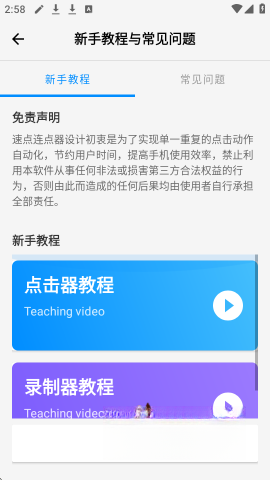
速點連點器是一款功能強大的工具,用戶可以通過它自定義點擊的頻率、位置和持續時間,還能輕松錄制并回放操作流程。無論是辦公場景提升效率,還是娛樂時解放雙手,它都能派上用場,有效避免重復勞動,更重要的是,使用這款工具完全不需要root權限!
軟件功能
界面設計簡潔明快,摒棄了冗雜的廣告,操作流程也十分直觀,真正達成了實用性與易用性的完美融合。
速點連點器只需簡單設置,就能自動完成點擊任務,幫你擺脫繁瑣的重復操作,讓各項任務都能輕松搞定。
運用了專業級別的觸屏模擬技術,可精準復刻手動點擊的效果,使操作體驗仿若親身點擊一樣。
速點連點器使用指南
首先在本站安裝速點連點器,啟動軟件。
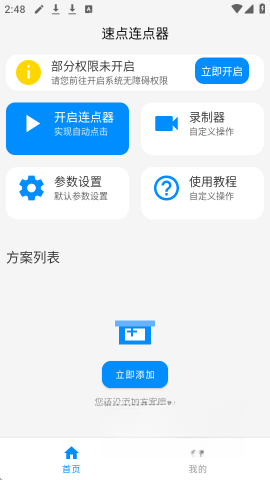
首次使用時,需要開啟相關權限才能順利運行。
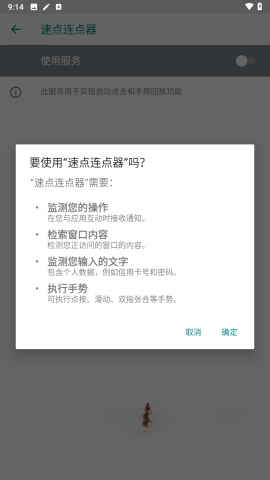
完成權限開啟操作后回到首頁,就能看到無障礙權限已成功啟用了。
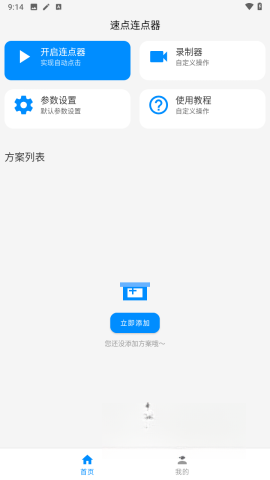
接下來只需點擊“開啟連點器”,就像圖里展示的那樣,簡單設置一下就能馬上開始了。
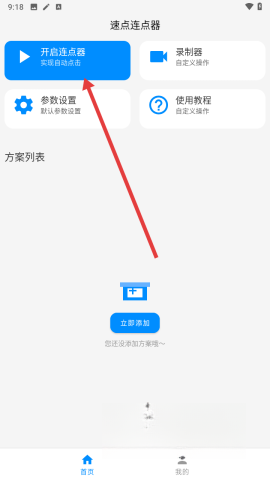
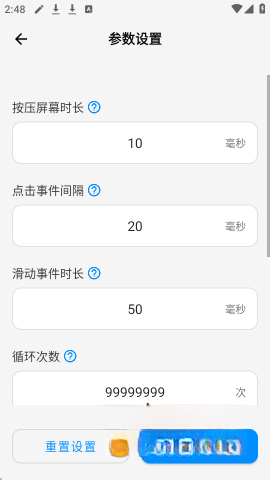
用戶也能夠依據自身的需求,自主設定按壓屏幕的時長、點擊事件的間隔、滑動事件的時長以及循環次數等各項參數。
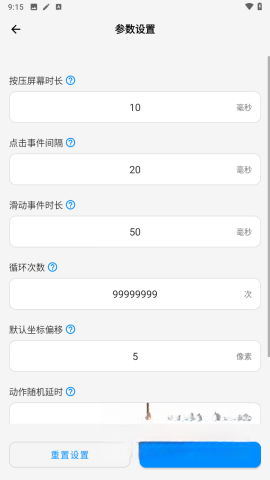
1、在哪里能找到開啟無障礙權限的選項?
某些手機的無障礙權限可能在已開啟的服務里,你可以在服務列表中找到【速點連點擊器】并點擊開啟它。
2、即使已經開啟了無障礙權限,但仍提示要再次開啟怎么辦?
可能是無障礙服務出了故障,你可以試試先關閉再重新開啟權限,要是這樣還不行的話,重啟手機應該能解決問題。
3、運行完后沒有找到關閉懸浮界面的按鈕怎么辦?
長按音量減少鍵2秒,能夠強制關閉所有浮動界面。
4、運行一段時間后沒有點擊效果了,怎么辦?
這或許是系統優化機制把無障礙權限關閉了,你可以嘗試重啟應用或者重新開啟權限。
5、方案執行但動作卻沒有生效,這是什么原因?
可能是動作持續時長設置得太短,使得系統沒辦法下發事件。你可以在編輯頁面里調整按壓屏幕的時長或者滑動事件的時長,適當把設置調高一些,也可以恢復成默認設置。
6、使用一段時間后應用閃退了,該如何解決?
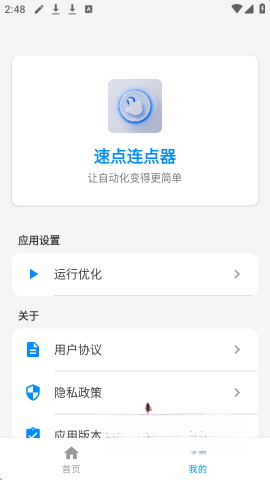
應用被關閉或許是系統電量優化所致,您可以進入“我的頁面”,點擊運行優化并開啟相關權限來解決這一問題。