操作指南
一、導入音樂步驟
打開即錄剪輯應用,找到剪輯功能區并點擊其中的“自由剪輯”選項,隨后進入剪輯編輯界面。
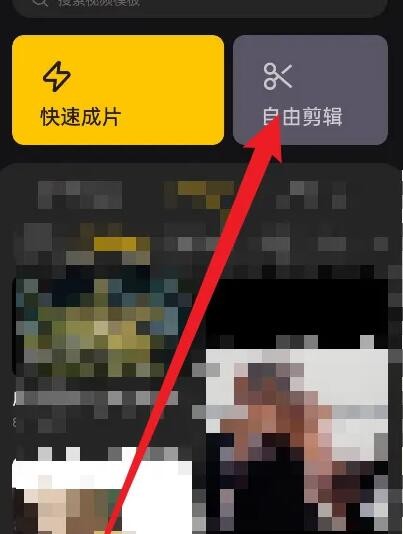
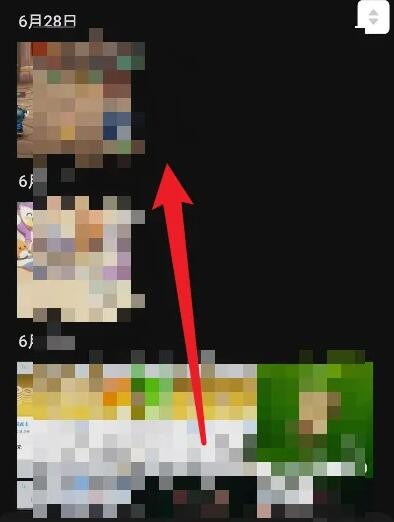
在自由剪輯界面里,挑選一段待編輯的視頻素材導入,以此作為添加音樂的基礎載體。
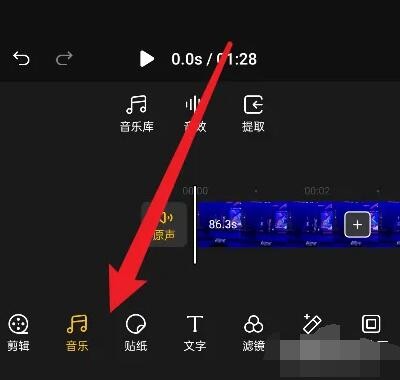
素材導入完成后,點擊界面下方的“音樂”選項,即可打開音樂設置面板。
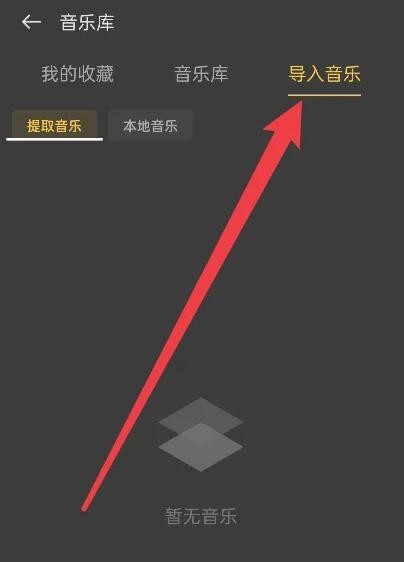
在音樂面板的右上角找到“導入音樂”按鈕并點擊它,就能從設備里挑選并導入需要的音樂文件了。
二、清除緩存步驟
進入即錄剪輯的主界面后,點擊右下角的“我的”選項,就能進入個人中心頁面。
在個人中心頁面找到設置圖標,點擊進入 “設置” 選項界面。
在設置頁面里找到“清理緩存”選項,系統會自行掃描并清除應用緩存,以此釋放存儲空間。
三、導出視頻步驟
進入“自由剪輯”模式,挑選并導入待編輯的視頻片段,接著完成剪裁、添加特效等剪輯操作。
編輯完成后,點擊界面上方的“導出”選項,此時會彈出視頻輸出質量的選擇窗口。
按照需求挑選合適的輸出畫質(像高清、超清這類),確定好后點擊導出按鈕,接著等待視頻生成完成就可以了。
軟件特色
豐富的專業剪輯工具:涵蓋濾鏡貼紙、視頻倒放、背景美化、視頻裁剪、視頻變速等實用功能,能輕松打造復雜的視頻編輯效果,即使是新手也能創作出精致的作品。
便捷一鍵導出:針對高效使用需求打造的一鍵導出功能,無需繁瑣的參數配置,編輯完成后即可快速導出,顯著提高使用效率。
專屬音樂相冊制作服務:可自由搭配照片、插入音樂,打造富有個性的音樂視頻相冊,能滿足日常記錄生活、節日分享喜悅等多種創作場景的需求。
多格式流暢播放:兼容多種視頻格式,無論是主流格式還是高清、超高清視頻,都能流暢播放,適配不同場景觀看需求。
高清攝像功能支持:配備高清攝像頭,提供延時、慢動作等多種拍攝模式,可滿足不同場景下的拍攝需求,確保視頻畫面的優質呈現。
專業級操作體驗:操作簡單易上手,同時配備豐富的專業剪輯工具,既能滿足專業用戶對高質量視頻編輯的需求,又能兼顧易用性與專業性。
軟件亮點
實時預覽調整:在編輯視頻時,能實時查看視頻呈現的效果,一旦發現問題可立即對參數進行調整,這樣能保證最終完成的作品達到預期要求,避免多次修改帶來的麻煩。
友好界面設計:界面布局簡潔清晰,功能入口一目了然,無需專業剪輯知識,新手也能迅速上手,有效降低使用門檻。
社區分享功能便捷易用:用戶可將編輯完成的視頻作品直接分享至各大社交平臺,便于與親友或觀眾分享創意成果,有效提升作品的傳播范圍和影響力。
持續優化與更新:開發團隊會依據用戶的反饋意見,持續對功能進行優化、對問題進行修復,以保障用戶能夠一直享受到更優質、更高效的視頻編輯體驗。
軟件功能
快速模板制作:無需復雜剪輯,一鍵選擇達人原創模板,即可制作專屬個性視頻,別人耗時幾小時,用它僅需一分鐘完成。
視頻滾動字幕功能:能夠給任意視頻添加專屬的滾動字幕,助力創作者吸粉引流,強化視頻的信息傳達效率,增強觀眾的互動積極性。
創意效果應用:除模板外,還可一鍵應用圖片、GIF等創意效果,讓視頻內容更豐富獨特,助力在社交圈引發關注。