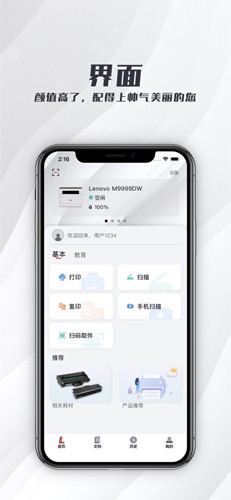
聯想打印是聯想圖像(北京)科技有限公司開發的文件打印軟件,也是聯想推出的藍牙連接辦公工具,它支持連接領像系列、小新系列、祥云系列等多種藍牙激光打印機。只需在有網絡時連接藍牙與打印機,就能直接在線操控,快速打印所需內容;此外,軟件還具備掃描、復印等基礎功能,且支持手機掃描,操作起來非常簡便!
軟件功能
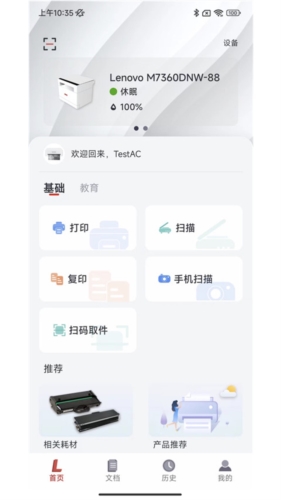
提供高清掃描服務,無論是使用打印機掃描還是手機掃描文件,都能讓您體驗到高清的圖像清晰度。
實時留存文件,自己今日打印過、復印過和掃描過的全部文件都能在此找到
支持文件復印功能,除打印外,還能搭配打印機對所需的文件、照片開展復印操作。
它支持多種文件類型,除了能打印文檔外,還可以打印PPT、Excel表格等其他類型的文件。
軟件特色
在實現WiFi與打印機的全面連接后,手機便能夠完全替代電腦的相關功能。
用戶可以將各種文檔信息進行智能的排版,輕松打印
打印我們日常生活的照片和圖片都沒問題,畫質還格外清晰。
軟件亮點
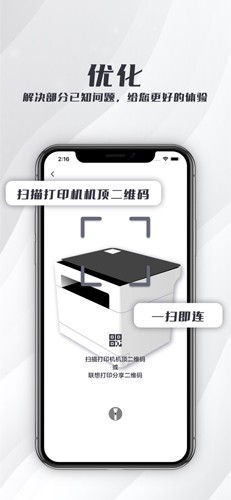
借助WiFi可連接所有打印設備,所有設備都能在這里進行管理。
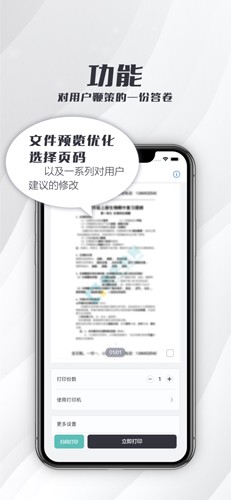
可以隨時打印文件或照片,打印文件時還能自行選擇打印的份數。
支持身份證復印功能,復印時設有普通復印與身份證復印兩種模式。
打印成功后系統會給出提示信息,用戶還能對打印機設備進行更多設置。
可以提前查看文件打印出來的效果,還能直接選擇任意一臺打印機來打印文件。
軟件優勢
打印復印掃描全能
三步智能安裝,極致友好體驗
每分鐘22頁快速輸出,高效得力助手
支持Wi-Fi功能可以擺脫線纜的束縛
這臺機器的響應速度很快,預熱所需時間短,打印速度也快,打印出來的內容清晰度很高,字體看起來很柔和。
多種功能滿足家庭需要,特有身份證雙面復印設定
低功耗設計,節能環保更節約
低噪音設計,營造安靜舒適環境
極簡緊湊外觀設計,充分釋放桌面空間
怎樣連接打印機
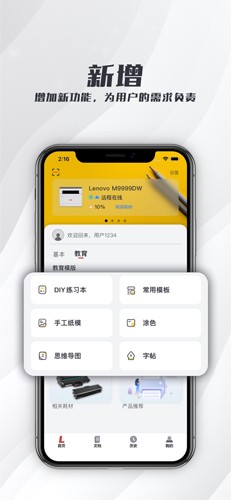
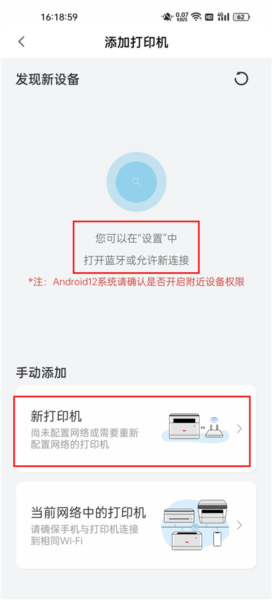
打開軟件后,界面上會呈現基礎與教育兩大模塊,接著選擇基礎板塊,隨后點擊添加打印機的按鈕。
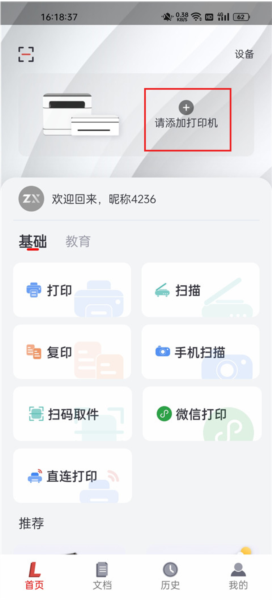
打開手機藍牙后,系統會自動搜索附近的打印機,你也可以通過手動方式添加打印機設備。
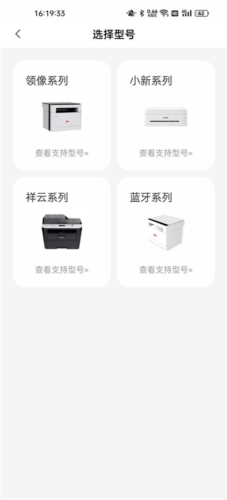
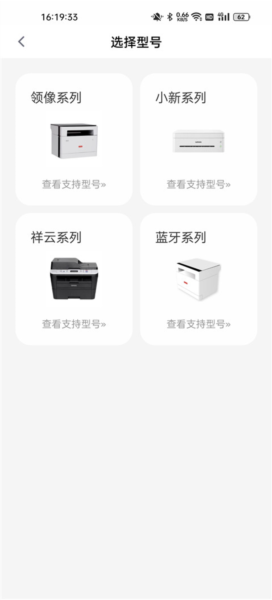
請選擇打印機系列,可選系列包括領像系列、小新系列、祥云系列和藍牙系列。
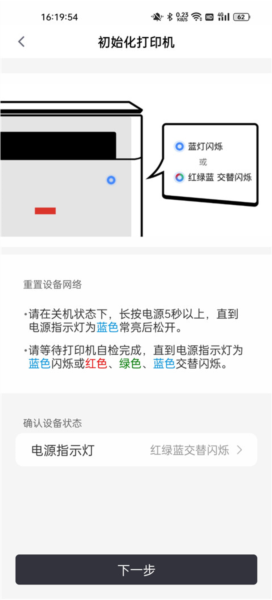
接下來先對打印機進行初始化操作,之后依據閃爍燈的提示來調校打印機,完成調校后點擊下一步按鈕。
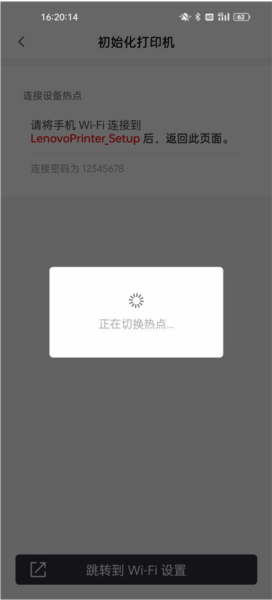
最后就是將手機wifi連接打印機即可
使用說明
一、如何添加打印機
添加打印機的方式
通過手機無線安裝(僅限wifi型號)
您可以借助手機便捷地完成打印機的聯網操作,或是添加局域網內已存在的打印機,具體步驟如下:
①“聯想打印”。啟動后,點擊“添加聯想打印機”
②確認一體機處于開機狀態后,從中選擇對應的指示燈狀態
③根據界面提示進行操作
通過uSB安裝Pc驅動
若您希望通過USB有線連接使用打印機,可采用有線連接的方式安裝驅動,具體步驟如下:
①連接打印機電源
②使用USB線連接電腦和打印機
③進入聯想打印機對應的盤符,選擇與您當前操作系統相匹配的驅動類型,系統便會自動進行驅動安裝。
④等待操作完成后,找到并打開打印機驅動程序,然后按照提示步驟進行安裝操作。
通過WIFI無線安裝PC驅動
當您想要安裝的打印機已接入局域網時,您可以采用無線方式來安裝PC打印驅動,具體步驟如下:
①用手機掃描機身左側的二維碼,關注微信公眾號“聯想圖像”。在推送的內容列表里找到并選擇“PC安裝-驅動推送”選項。
②填寫郵箱后,點擊“發送驅動鏈接到郵箱”按鈕,再點擊“確定”按鈕。
③打開郵箱,點擊驅動鏈接,驅動,按提示進行安裝。
手機無線添加打印機的具體操作指南
進入首頁后,先瀏覽基礎功能模塊和教育功能模塊這兩大板塊,接著點擊頁面上方的“請添加打印機”按鈕。

頁面下方彈出了權限說明提示,提示需要開啟定位權限,該權限將用于實現發現附近設備、獲取WiFi列表等功能,點擊“確定”按鈕即可。

將手機藍牙打開,開始匹配附近的打印機設備。
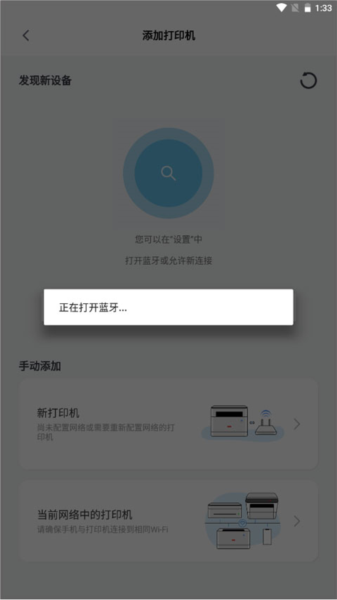
要是沒搜到WiFi的話,可以手動添加新的打印機,或者添加當前網絡里的打印機。
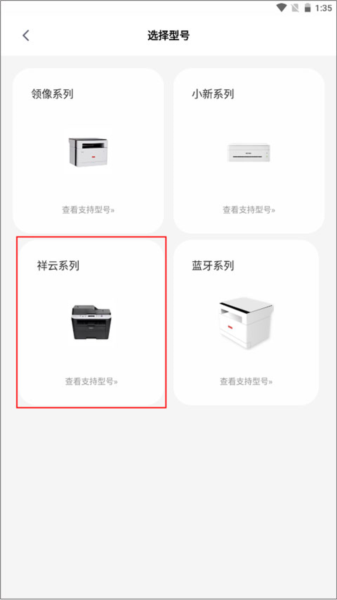
二、領像系列打印機微信打印教程
激活微信打印功能
進入右上角的設備管理界面,挑選出需要綁定微信打印功能的打印設備。
進入設備管理界面后,點擊右上角的微信打印圖標,即可獲取該設備對應的微信打印二維碼。
保存好微信打印的二維碼,在微信里掃描識別這個二維碼,接著點擊綁定設備的選項,之后就能正常使用了。
通過微信打印功能打印文件
可以這樣修改: 1. 長按收到的文件,或者在文件預覽頁面點擊右上角的“…”按鈕; 2. 對接收的文件進行長按操作,也可在文件預覽界面點擊右上角的“…”圖標; 3. 長按已接收的文件,或是在文件預覽界面點擊右上角的“…”標識; 4. 長按接收到的文件,或者在文件預覽界面點擊右上角的“…”圖標;(與原句意思一致,僅調整了“接收到的”為“收到的”,“界面”為“頁面”,“圖標”為“按鈕”,意思不變) 5. 長按接收到的文件,或在文件預覽界面點擊右上角的“…”圖標;(與原句完全一致,可作為備用)
點擊“打開”按鈕;
點擊“領像打印機”圖標即可發起打印作業
在“聯想圖像”公眾號將向您推送作業狀態。
微信打印設備管理
您能夠在微信的“我”-“設備”頁面里對設備名稱進行修改,或者將設備刪除。
三、打印機掃描功能使用技巧
在【聯想打印】里選擇“打印機掃描”后,會顯示掃描相關選項;其中掃描分辨率可在100DPI至1200DPI之間進行選擇;進入“更多設置”界面,還能對文稿類型、掃描區域、保存文件的色彩模式以及掃描類型等參數進行設置。
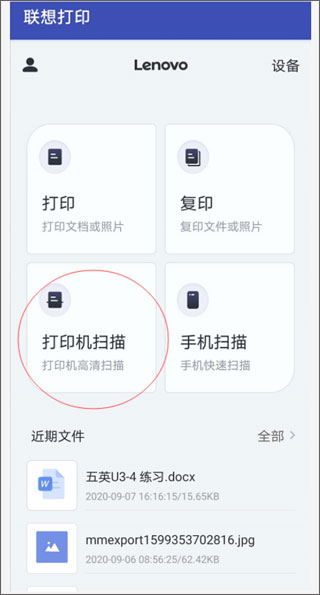
設置好掃描參數后點擊“開始”按鈕,屏幕會彈出掃描提示。這時請把需要掃描的文稿正面朝下,放置在掃描玻璃面板上,注意對齊左上角的位置,接著蓋好掃描蓋板,最后點擊“開始掃描”選項,即可啟動掃描流程。

掃描已完成,您可以選擇繼續掃描下一頁;若無需繼續掃描,直接點擊“完成”即可。

點擊“完成”后會進入編輯界面,您能在這里對掃描件執行剪切、涂色、旋轉等基礎排版操作;再次點擊“完成”則會彈出保存界面,您可選擇將文件保存為圖片格式或PDF格式,還能在界面下方設置文件名稱,確認后點擊“確定”即可完成保存。

連接不了打印機的解決方法
一些用戶遇到聯想打印無法連接打印機的情況,可按照以下步驟排查解決:
檢查打印機——請確保打印機為開機狀態且自檢完成。
檢查網絡連接情況——請確認手機和打印機是否連接在同一個WiFi網絡下。
重啟打印機的操作步驟如下:先關閉打印機電源,隨后重新開啟打印機,并且保持耐心等待60秒。
手機連接打印機時,需確保打印機具備無線功能。目前聯想領像和小新系列中型號帶有W標識的均支持該功能,只需保證手機與打印機處于同一網段,隨后添加打印機即可完成連接。
更新內容
v4.0.1:
至像同學,語音助手
修復bug
v3.4.4:
新增舉報入口,敏感詞過濾;
隱藏手機掃描功能,功能增強優化中;
修復bug
v3.4.3:
修復bug
新增錯題整理、云書包、拼圖打印、試卷還原功能
新增故障詳情查詢
新增chatAI功能
部分功能優化