軟件設置成默認步驟
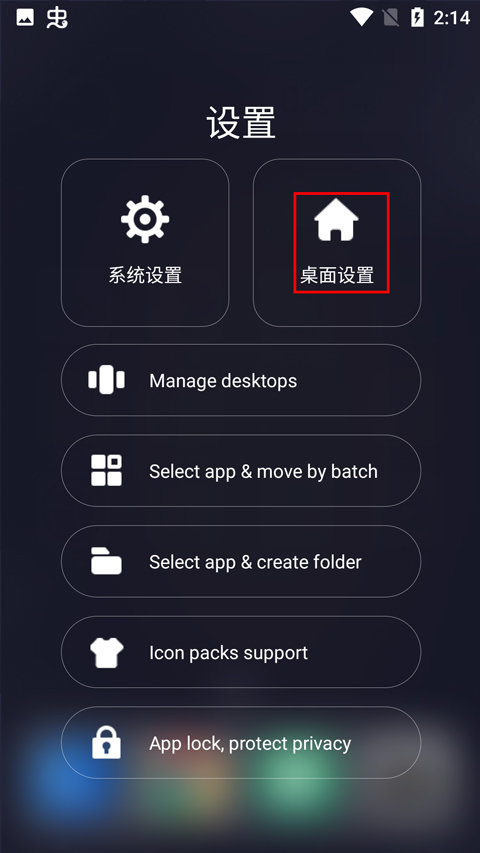
先進入 OS14 桌面軟件,在主頁找到 “設置” 選項并點擊進入。
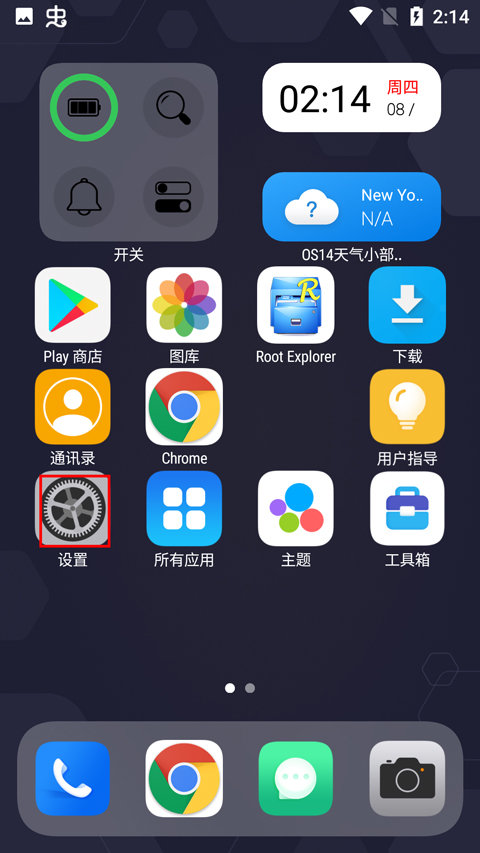
進入設置板塊后,找到 “桌面設置” 選項,點擊進入對應界面。
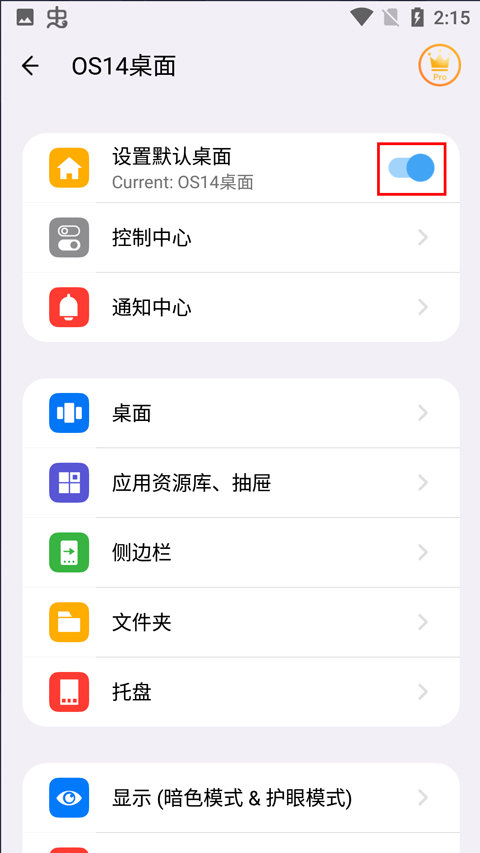
在桌面設置界面上方,有 “設為默認桌面” 的按鈕,點擊即可完成設置。
軟件亮點
OS14 啟動器支持 3 種顏色模式,分別為淺色、深色與自動適應模式。
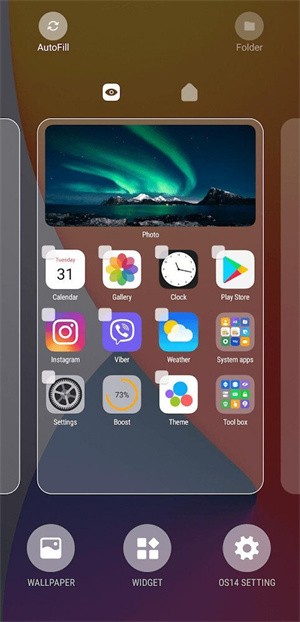
啟動器編輯模式可選中多個應用圖標,創建文件夾或分批移動圖標位置。
配備 iOS14 風格通知中心,從狀態欄左側向下滑動就能打開。
提供桌面網格大小、字體、圖標標簽、圖標大小等多種自定義選項。
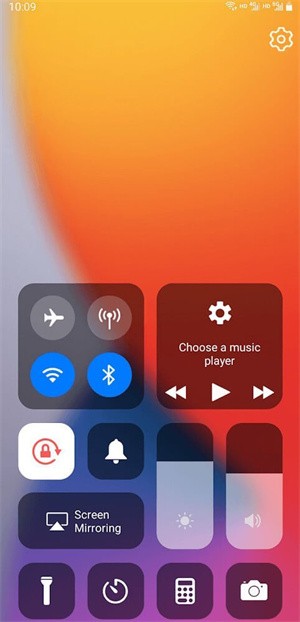
搭載 OS14 控制中心,在 Dock 欄向上滑動或從狀態欄右側向下滑動均可打開。
功能介紹
OS14 Launcher 可在所有 Android 4.4 及以上版本的設備上運行。
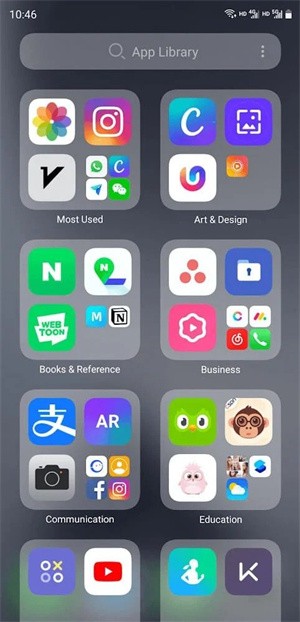
IOS14 引入的應用庫功能,集中管理各類應用。
提供 IOS14 統一圖標形狀、啟動器布局與動畫效果,帶來類似 iPhone X、iPhone 11 的使用體驗。
支持 Play Store 中的大部分圖標包,輕松更換圖標風格。
具備雙應用運行功能,滿足多賬號使用需求。
配備 IOS14 控制中心,從 Dock 欄向上滑動或狀態欄右側向下滑動即可開啟。
擁有 IOS14 通知中心,從狀態欄左側向下滑動可快速打開。
支持 IOS14 小部件風格,豐富桌面展示內容。
適配 IOS14 文件夾樣式,統一桌面視覺風格。
支持 T9 搜索與應用快速搜索,精準定位所需應用。
可輕松整理桌面 App 圖標,保持界面整潔。
包含多種便捷手勢與圖標手勢,操作更高效。
實用工具,涵蓋電池保護器與垃圾清理器。
擁有 500 + 精美主題,滿足個性化美化需求。
配備未讀紅點通知器,及時提醒未讀消息。
具備眼睛保護器功能,緩解長時間使用的視覺疲勞。
提供多種桌面過渡效果與動畫效果,提升操作體驗。
支持隱藏應用與應用鎖定功能,保護使用隱私。
編輯模式下可選中多個應用圖標,批量創建文件夾或移動位置。
支持桌面網格大小、字體、圖標標簽、圖標大小等細節調整。
可鎖定桌面布局,避免誤操作或他人隨意更改。
提供淺色、深色、自動適應 3 種顏色模式,適配不同使用場景。
常見問題
iOS 14 桌面找不到應用圖標怎么辦?
在 “資源庫” 中查找:
在 iPhone 主界面連續向左滑動屏幕,直至打開資源庫。其中包含所有已安裝的應用,找到對應圖標后長按,拖回主界面即可。
查看是否有頁面被隱藏:
長按主屏幕空白處進入編輯界面,輕點界面中的 “圓點”,可查看所有主界面頁面。若包含目標應用的頁面被隱藏,點擊圓圈勾選并保存即可恢復顯示。
查看是否有系統應用被隱藏:
若找不到系統應用圖標,可通過 “屏幕使用時間” 設置排查:
打開 iPhone “設置”-“屏幕使用時間”-“內容和隱私訪問限制”,在 “允許的 App” 中查看。若對應 App 開關處于關閉狀態,會導致圖標隱藏,重新開啟即可。
OS14 怎么隱藏界面?
進入 iPhone 桌面,長按屏幕空白處。
在彈出的頁面中,點擊下方的 “…” 圖標。
在編輯頁面里,選中想要隱藏的桌面頁面。
確認選中后,點擊右上角的 “完成” 選項。
設置完成后,被選中的桌面頁面即不再顯示。