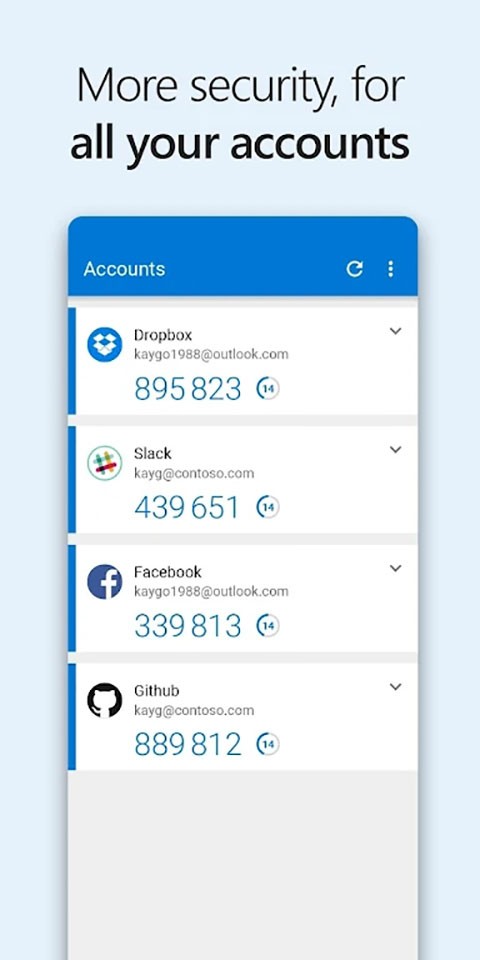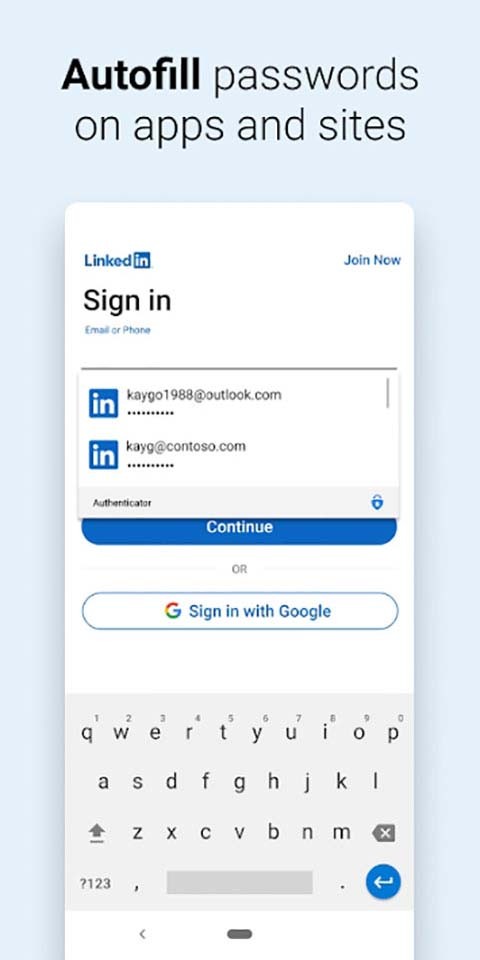
微軟Authenticator確實是款出色的身份管理工具。它極大提升了賬戶安全,雙重驗證機制有效防止賬戶被盜。便捷的登錄管理與實時賬戶登錄查詢功能,讓用戶能隨時掌握賬戶動態。使用它,輕松實現高效賬戶管理,為數字生活筑牢安全防線。
微軟Authenticator使用說明
1、在本網站下載軟件,打開軟件后登錄你的微軟賬戶。
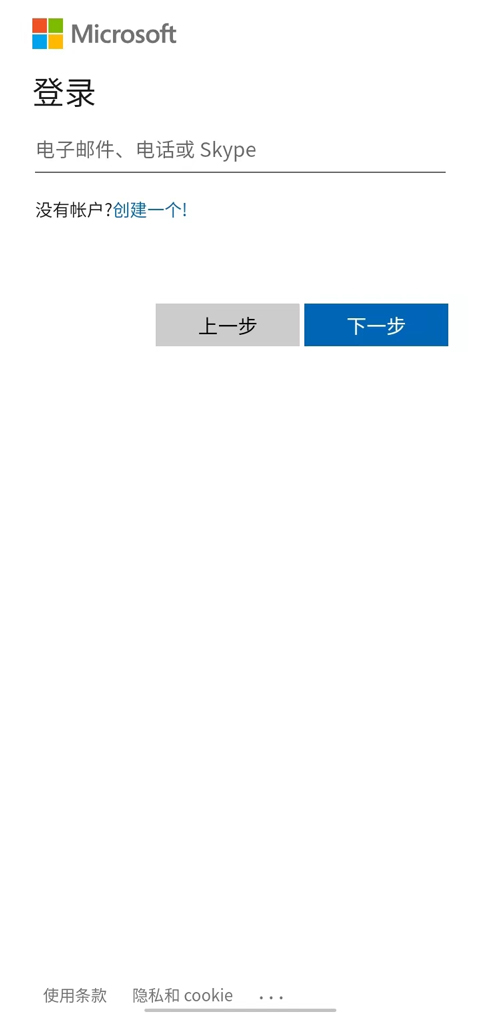
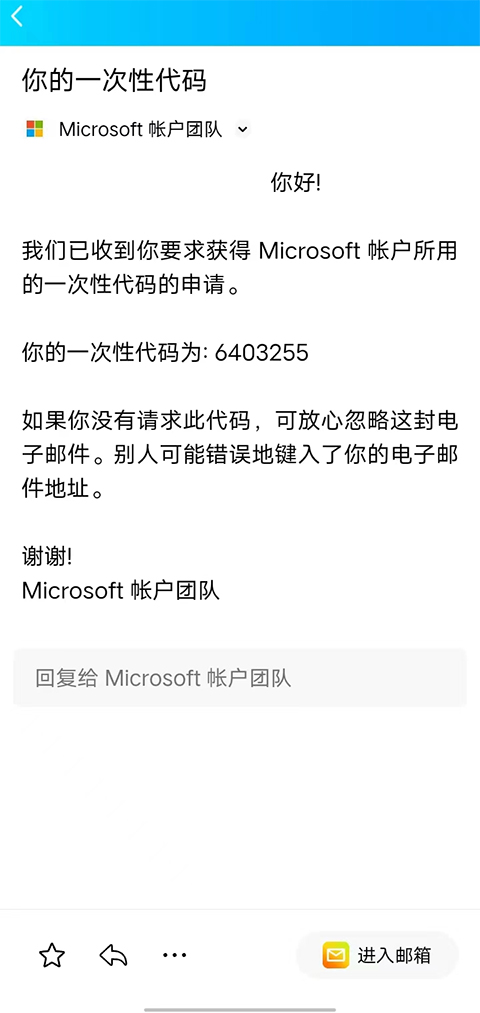
2、輸入電子郵箱,點擊發送驗證碼;
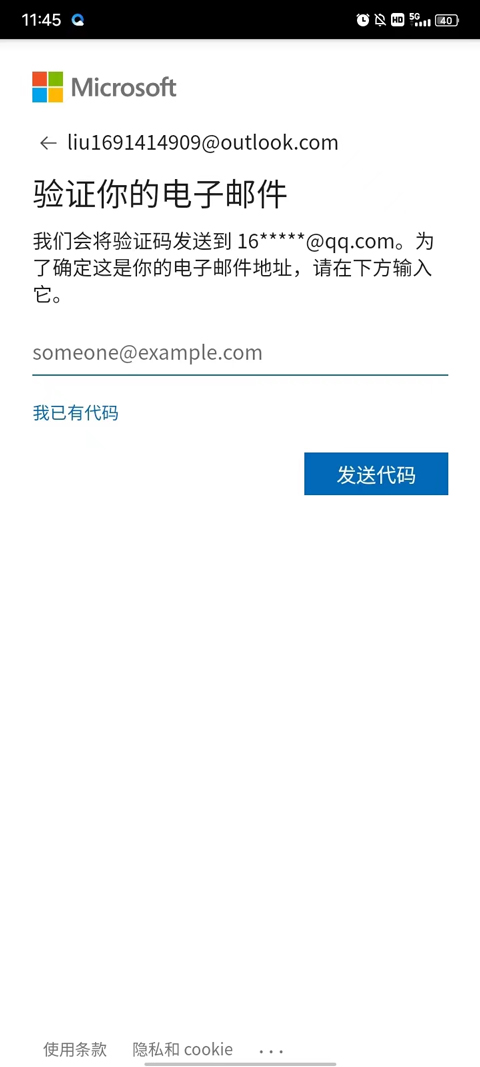
3、將驗證碼輸入即可。
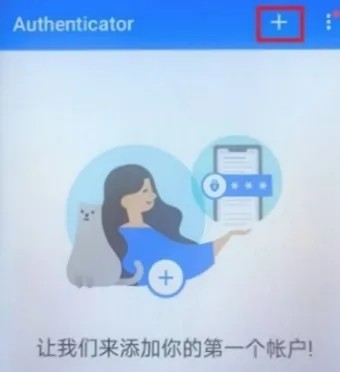
微軟Authenticator設置教程
1. 開啟Authenticator應用程序,點擊其右上角的“+”號。
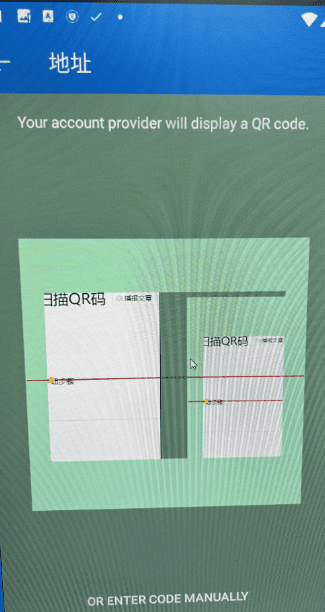
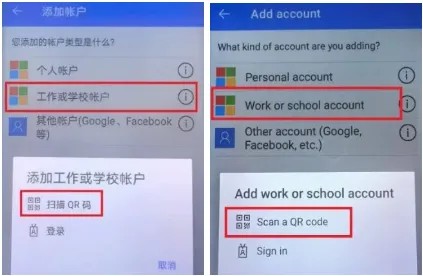
2、再依次選擇"工作或學校賬戶"(如果沒有該選項,選擇"個人賬號")– "掃描QR碼"。若手機界面為英文,選擇"Work or school account",如果沒有該選項,請選擇"Personal account"–"Scan a QR code")。
3、此時掃描電腦屏幕上顯示的QR碼,將會綁定SGS賬號。
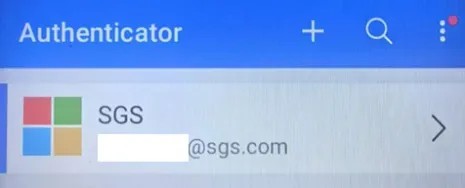
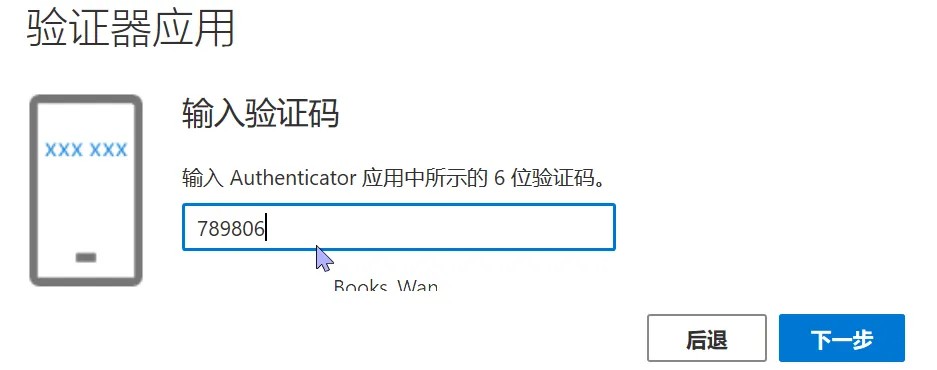
4、掃描后,在電腦端點擊"下一步",提示輸入驗證碼(如下圖),此時點擊手機Authenticator app上SGS郵箱,輸入顯示的6位數字隨機驗證碼,點擊"下一步"。
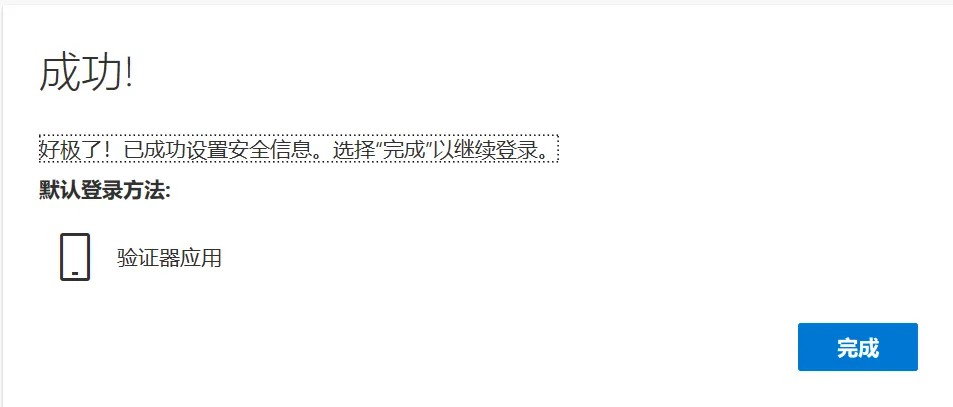
5、顯示如下成功界面,點擊完成即設置完畢。
微軟Authenticator中怎么備份和恢復帳戶憑據
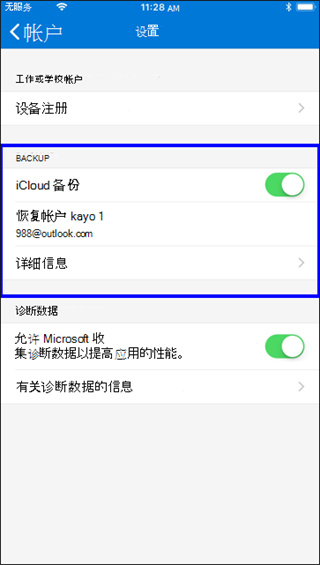
1、為 iOS 設備啟用云備份
在 iOS 設備上,選擇“設置”,選擇“備份”,然后啟用 iCloud 備份。 帳戶憑據備份到 iCloud 帳戶。
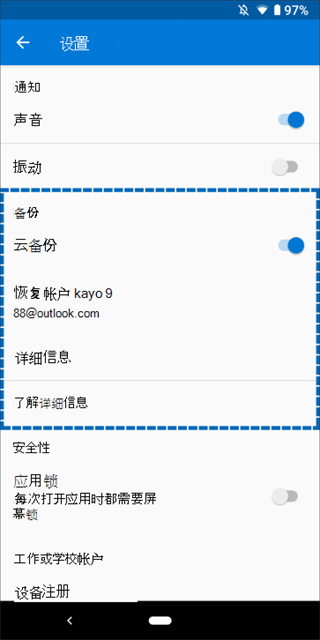
2、為 Android 設備啟用云備份
在 Android 設備上,選擇“設置”,選擇“備份”,然后啟用云備份。 帳戶憑據備份到云帳戶。
在新設備上恢復帳戶憑據
可以從云帳戶恢復帳戶憑據,但必須首先確保正在恢復的帳戶在 Authenticator 應用中不存在。 例如,如果要恢復個人 Microsoft 帳戶,則必須確保尚未在驗證器應用中設置個人 Microsoft 帳戶。 此檢查非常重要,因此我們可以確保不會錯誤地覆蓋或擦除現有帳戶。
3、恢復信息
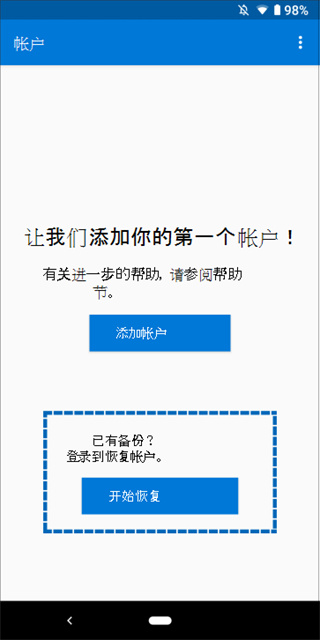
在移動設備上,打開 Authenticator 應用,然后選擇“開始恢復”。
使用在備份過程中使用的個人 Microsoft 帳戶登錄到恢復帳戶。 帳戶憑據將恢復到新設備。
完成恢復后,你可能會注意到,Authenticator 應用中的個人 Microsoft 帳戶驗證碼在舊手機和新手機之間有所不同。 代碼是不同的,因為每個設備都有其自己的唯一憑據,但兩者都有效,并且使用各自的手機登錄時可以正常工作。
4、為個人帳戶提供更多驗證
在 Authenticator 應用的“帳戶”屏幕中,點擊要恢復的帳戶,打開帳戶的全屏視圖。
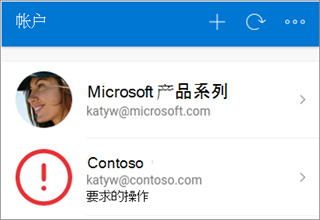
點擊要恢復的帳戶的磁貼,然后點擊該選項進行登錄以恢復。 輸入密碼,然后確認電子郵件地址或電話號碼作為其他驗證。
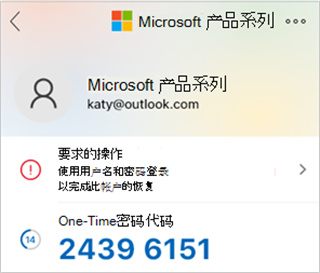
5、為工作或學校帳戶提供更多驗證
在 Authenticator 應用的“帳戶”屏幕中,點擊要恢復的帳戶,打開帳戶的全屏視圖。
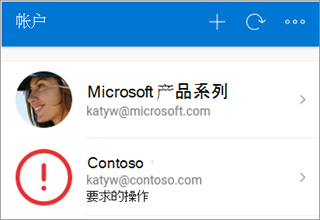
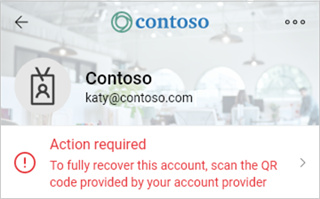
在全屏視圖中,點擊該選項以掃描 QR 代碼以完全恢復。
authenticator如何掃碼
1.點擊右下角的已驗證id
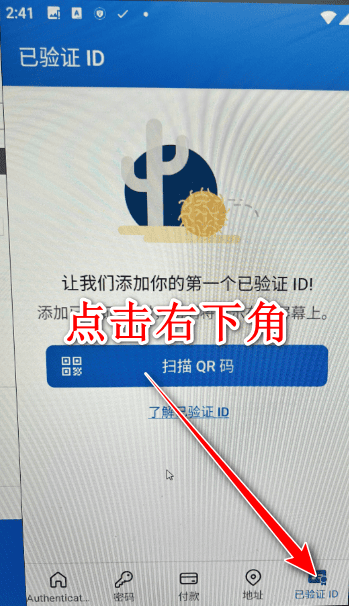
2. 點擊掃描二維碼,對二維碼進行掃描