繪畫助手pro手機版是一款能在手機上進行繪畫創作的優質工具。
這款軟件主打的就是繪畫的功能,
利用這個可以在手機上完成指繪的功能,
強大的畫板,里面的各種繪畫工具隨你來體驗,
這款畫板工具專業實用,操作簡單,讓你在手機上就能暢快體驗繪畫的樂趣!
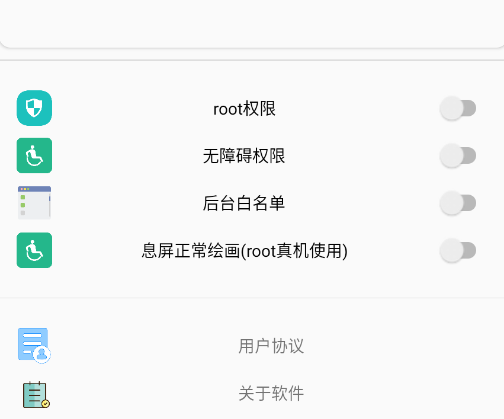
繪畫助手pro怎么使用
首先,選擇您偏好的繪畫方式。
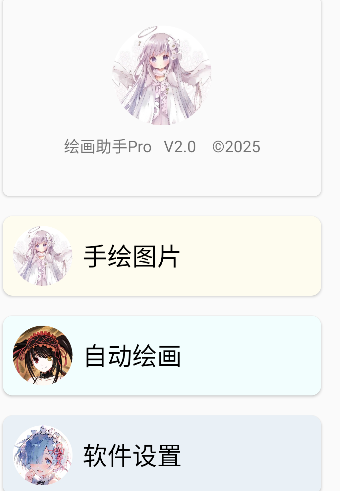
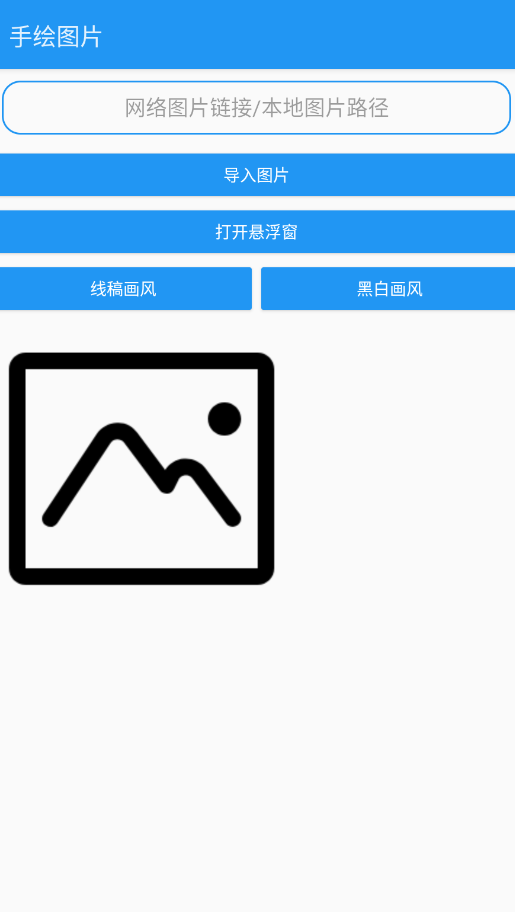
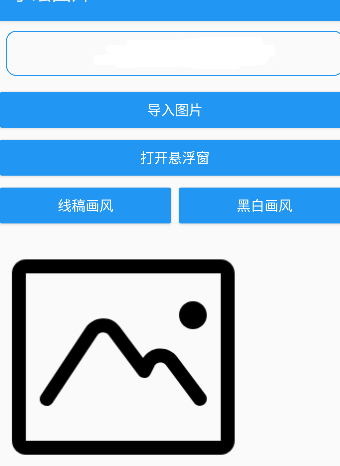
您可以直接輸入圖片鏈接,或者導入本地圖片,以此開啟您的創作之旅。
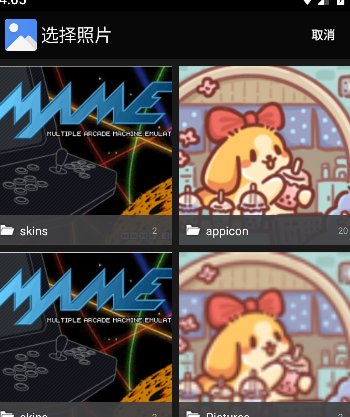
接下來,軟件會自動掃描您的相冊,幫助您快速定位到需要編輯的圖片資源。
完成圖片選擇后,您可依據個人喜好調整相關設置,讓您的作品呈現出獨一無二的線稿風格。
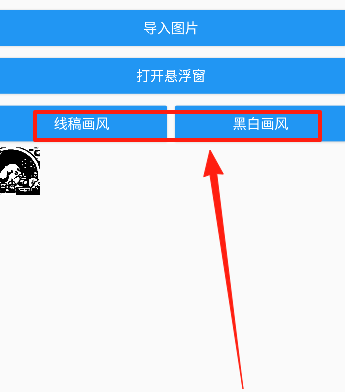
繪畫助手pro如何自動畫畫教學
第一步:打開自動繪畫功能
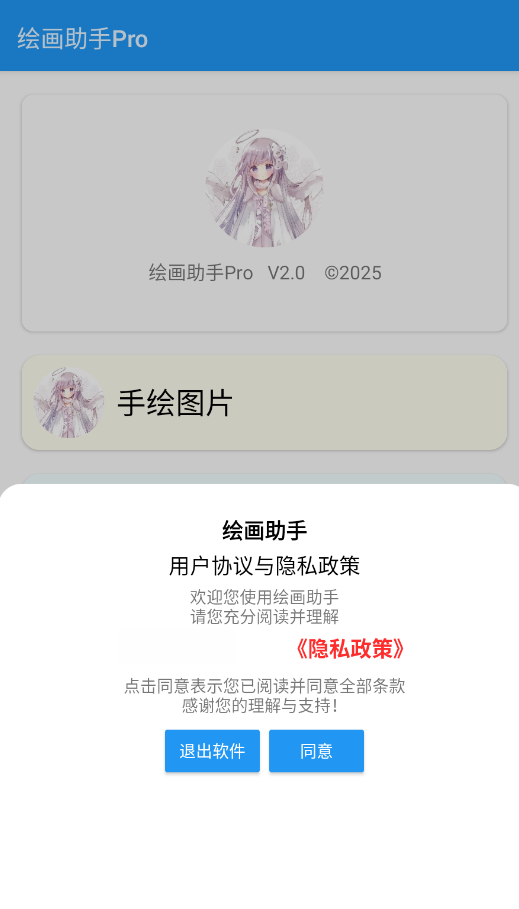
打開繪畫助手Pro應用
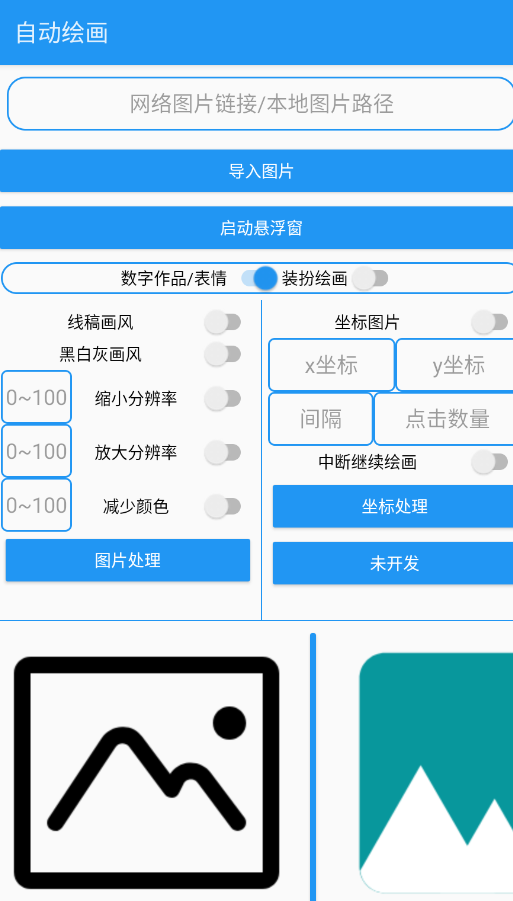
在主界面找到并點擊【自動繪畫】功能按鈕
第二步:添加需要處理的圖片
選擇以下任意一種方式添加圖片:
在軟件里直接輸入圖片的URL地址,即可完成網絡圖片鏈接的輸入操作。
導入本地圖片:從手機相冊或文件中選擇圖片
直接導入圖片的操作步驟為:點擊“導入”按鈕,隨后從手機相冊里挑選需要的圖片。
第三步:設置參數
圖片分辨率/像素:在此處設置圖片的分辨率參數,其數值不得超出49萬像素的上限。
例如:輸入"490000"作為最大值
顏色數量:設置圖片顏色數量,不能超過100個
例如:輸入"100"作為最大值
其他參數:可依據實際需求對其他參數進行調整,例如畫風、線條粗細這類參數。
第四步:開始自動繪畫
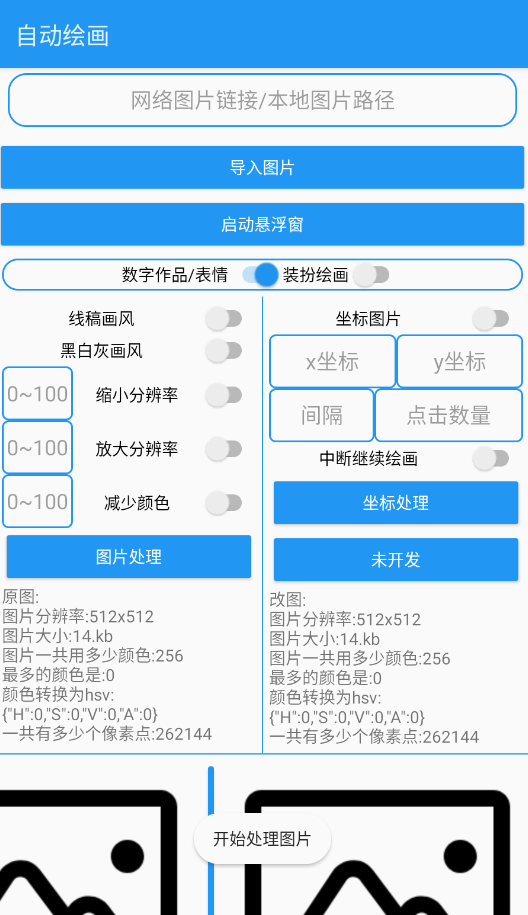
完成所有參數設置后
點擊【圖片處理】按鈕
請耐心等待軟件自動處理圖片(處理時長會根據圖片大小以及設備性能有所不同)
第五步:查看和保存結果
處理完成后,即可查看自動生成的畫作
如需保存,點擊"導出"或"保存"按鈕
選擇保存格式(如JPEG、PNG等)
保存到手機相冊或云端
繪畫助手pro怎么導出圖片
完成繪畫后,想把作品保存下來的話,首先可以看看畫布界面頂部、底部的菜單欄,或者側邊的工具欄。一般來說,這里會有“文件”菜單,也可能直接有“分享”“導出”這類按鈕,找到“導出”或“保存”的選項就可以了。
選擇文件格式:點擊導出按鈕后,軟件一般會彈出保存格式的選擇界面。常用的圖片格式有:
JPG:適用于照片類作品,文件較小。
PNG格式的特點是能夠支持透明背景,所以它很適合用于那些需要和其他圖像進行合成處理的畫作。
PSD格式:會保留文件內所有圖層的相關信息,這樣能讓后續在Photoshop之類的軟件里進行編輯操作時更加便捷。
選擇保存位置:最后,你需要確定圖片的存儲去向,常見的選項包括手機相冊、本地文件夾,也可以直接分享至QQ、微信等社交平臺。
軟件簡介
繪畫助手Pro是一款深受創作者喜愛的手機繪畫應用,擁有豐富多樣的畫筆、筆刷與背景素材,資源庫還會持續更新,能充分激發你的創作靈感。軟件具備強大的編輯功能,支持圖層管理、色彩調整和細節修飾,滿足從草圖構思到成品輸出的全流程需求。作品可以一鍵保存或導出,方便隨時分享。熱愛繪畫的你,不妨馬上體驗!