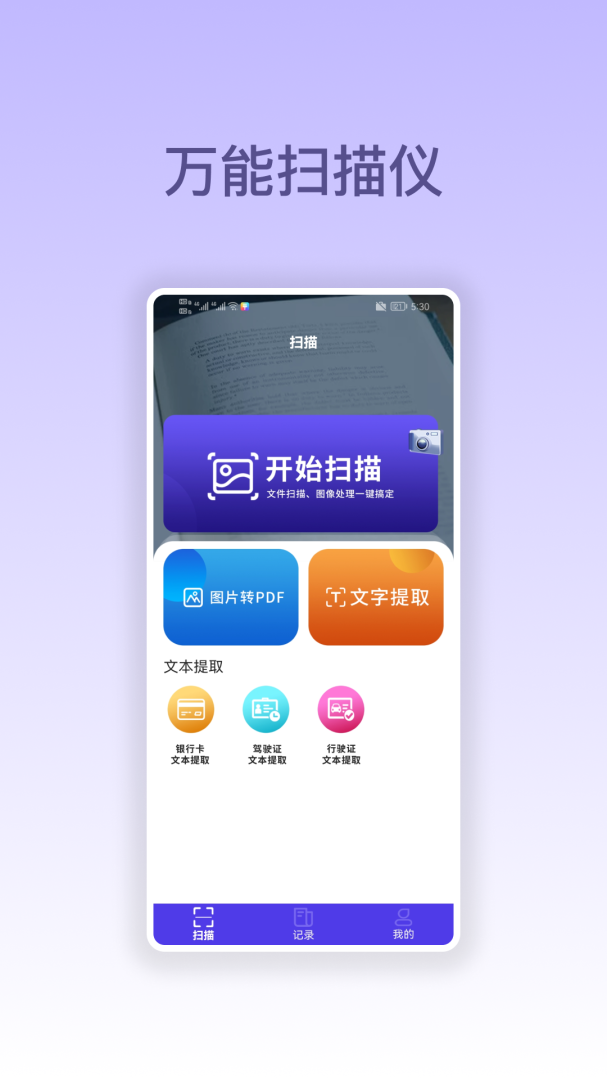
萬能掃描儀,這款手機掃描應(yīng)用專業(yè)性很強,多種實用功能,比如二維碼讀取、文檔掃描、圖片編輯、格式轉(zhuǎn)換以及文字識別等。用戶可以輕松上傳本地文件或證件進(jìn)行在線處理,操作便捷高效,所有識別記錄都能隨時查看,不妨試試!
萬能掃描儀App怎么使用
啟動萬能掃描儀應(yīng)用后,在首頁界面能找到文件掃描、圖像處理等主要功能選項。
請點擊“文件掃描”功能,同時請授予相機(用于掃描操作)和存儲(用于保存生成的文件)等必要權(quán)限。
回到App界面,將其對準(zhǔn)文檔,App會自動識別并框選出文檔邊緣,接著挑選合適的濾鏡,隨后執(zhí)行保存操作,最后給文件命名并選定保存格式。
這款應(yīng)用具備多頁文件連續(xù)掃描功能,完成掃描后,用戶可先選定所需文件,再通過點擊“合并PDF”選項來實現(xiàn)文件整合。

萬能掃描儀軟件功能
高效專業(yè)的的掃描工具,一鍵上傳本地文件即可掃描
隨時在線進(jìn)行高效掃描,極大地方便了日常工作與生活
這款A(yù)pp能迅速識別各類文件并自動完成對焦,掃描起來效率特別高。

萬能掃描儀軟件優(yōu)勢
這款應(yīng)用覆蓋場景全面,能一站式解決用戶各類日常掃描需求。
這款軟件的界面設(shè)計清爽干凈,沒有任何廣告干擾;功能操作邏輯清晰,新手也能快速上手;掃描功能的使用步驟十分便捷,無需復(fù)雜設(shè)置就能完成操作。
支持單文檔和多文檔掃描,助力用戶快速生成PDF掃描件

萬能掃描儀軟件常見問題解答
Q:掃描后的文件模糊怎么辦
拍攝前留意周圍光照情況,防止畫面出現(xiàn)反光現(xiàn)象;操作設(shè)備設(shè)置時,把畫質(zhì)調(diào)整為高清晰度模式。
Q:如何刪除多余頁面
進(jìn)入文檔存儲區(qū)域,找到并打開目標(biāo)PDF文件,點擊界面右上角的編輯功能按鈕,選中需要移除的頁面后執(zhí)行刪除操作。
Q:OCR識別錯誤如何修正
完成識別操作后,切換至“校對”功能狀態(tài),通過手動方式修正識別結(jié)果中的錯誤字符,該功能同時支持對特定內(nèi)容進(jìn)行批量替換處理。