Webex作為專業(yè)的在線會議與協(xié)作工具,具備高清視頻功能,可實現(xiàn)屏幕與文件的實時共享,助力團隊跨越地域限制高效協(xié)作;其AI助手能自動梳理會議重點,實時翻譯功能可消除語言隔閡,再配合多重加密技術(shù)保障信息安全,無論是日常辦公會議還是跨國溝通交流,都能輕松應(yīng)對!
Webex怎么共享屏幕?
在會議界面點擊底部3個點的【設(shè)置】圖標(biāo);

彈出的選項中點擊【共享內(nèi)容或攝像頭】;

點擊【共享屏幕】;

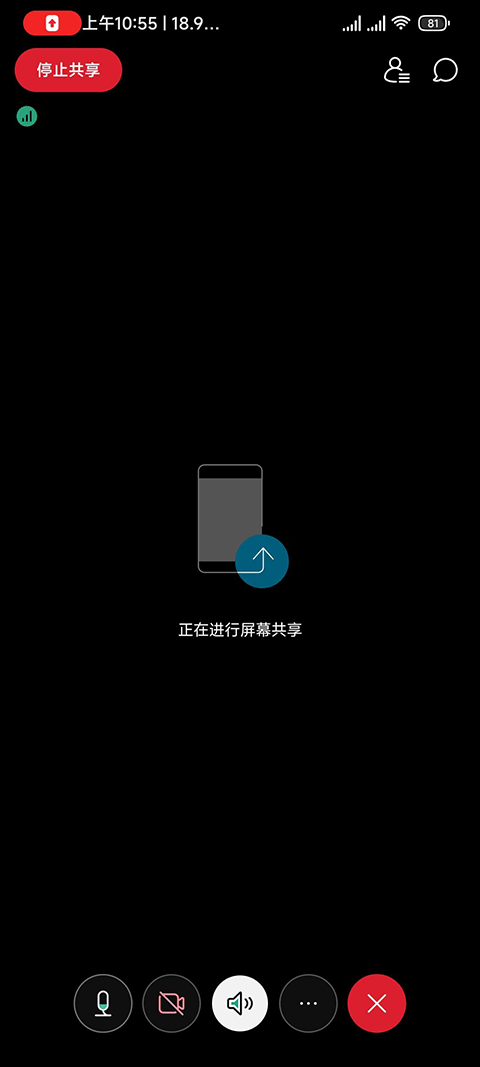
在我們就可以看見屏幕處于共享狀態(tài)了;

要取消共享屏幕的狀態(tài),只需回到會議界面,點擊【停止共享】按鈕即可。
軟件介紹
Webex作為專業(yè)的在線視頻會議與協(xié)作平臺,具備高清音視頻通話能力,單場會議最多可容納1000人參與,能夠保障大規(guī)模會議的流暢進行。其搭載的AI智能降噪技術(shù),可自動過濾背景雜音,有效提升語音清晰度,即便處于嘈雜環(huán)境,也能讓溝通保持高效。平臺還提供實時語音翻譯功能,能將13種語音語言轉(zhuǎn)換成108種文字,助力打破語言壁壘,為跨國團隊協(xié)作提供支持。用戶可依據(jù)個人偏好自由調(diào)整與會者和共享內(nèi)容的排列方式,確保關(guān)鍵信息始終處于視覺焦點。此外,Webex設(shè)有虛擬團隊空間,支持文件、文檔及筆記的實時共享與版本管理,保證團隊成員隨時使用最新資料。在安全方面,平臺采用端到端加密技術(shù),保障會議內(nèi)容傳輸?shù)陌踩浴M瑫r,會議語音可實時轉(zhuǎn)寫為文字,并支持多語言字幕顯示,為聽障人士或需要記錄的參會者帶來便利。
Webex怎么創(chuàng)建會議?
點擊底部的“+”按鈕,也可以選擇點擊主界面的“即時會議”選項。
請輸入會議主題、時間等相關(guān)信息(如果是即時會議,時間設(shè)置這一步可以略過)。
點擊“添加參會者”按鈕,可輸入?yún)叩泥]箱地址或姓名進行添加,也能直接從聯(lián)系人列表里選擇相應(yīng)人員。
可選擇將會議添加到日歷,以便自動提醒。
點擊“開始”按鈕進入會議室后,選擇對應(yīng)的加入方式,比如視頻或者音頻。

Webex怎么錄屏?
步驟:
主持人進入移動端會議后,點擊屏幕底部的“更多”按鈕(圖標(biāo)為三個點)。
選擇 “錄制”,確認(rèn)開始錄制。
結(jié)束時點擊“停止錄制”,文件將保存到設(shè)備本地或云端(需提前進行相關(guān)設(shè)置)。
適用場景:當(dāng)Webex未提供錄制權(quán)限,或者需要錄制非會議類內(nèi)容(例如操作演示)時。
步驟:
iOS:
打開“設(shè)置”,接著進入“控制中心”,然后添加“屏幕錄制”功能。
滑動屏幕調(diào)出控制中心,長按“錄屏”圖標(biāo)后,選擇開啟或關(guān)閉麥克風(fēng)。
點擊“開始錄制”按鈕,進入Webex會議后按照常規(guī)流程進行操作即可。
完成后輕點屏幕頂部的紅色狀態(tài)欄,選擇“停止”選項,視頻就會保存到相冊里。
Android:
下拉通知欄,找到“屏幕錄制”按鈕,若沒有該按鈕可通過設(shè)置添加。
點擊后選擇音頻來源,例如“系統(tǒng)聲音”或者“麥克風(fēng)”。
開始錄制后打開Webex,結(jié)束錄制時點擊通知欄的“停止”按鈕,視頻會自動保存到相冊里。