DriveDroid是一款專門為安卓用戶設計的系統啟動盤制作工具,它借助Android/Linux內核的大容量存儲功能,能夠模擬USB驅動器或CD驅動器。這款軟件可以把手機里存儲的ISO/IMG文件及其他文件呈現給PC,操作起來就像使用普通USB驅動器一樣便捷,尤為關鍵的是,它支持直接從該模擬驅動器啟動系統。此外,用戶通過DriveDroid還能創建空白鏡像并連接電腦,這樣就能讓電腦和手機輕松建立連接,實現兩者之間文件的快速傳輸。
不過,要使用DriveDroid的全部功能,大家的手機得先獲取root權限才行哦!這款軟件最亮眼的地方在于,它能讓安卓手機直接加載ISO/IMG這類文件,搖身一變成為啟動盤——像U盤、光盤、軟盤那樣的系統安裝盤都能模擬,就算手邊沒有U盤也能順利操作,功能確實很強大。但要注意:USB驅動器和CD驅動器的模擬功能,得看手機內核支不支持。大部分手機能模擬USB驅動器,卻不支持CD驅動器;不過也有些手機情況剛好相反。好在現在有一些內核補丁可以解決這個問題,能同時支持兩種功能,而且很多自定義ROM已經了這些補丁。有需要的朋友可以試試體驗一下。

drivedroid使用說明
掛載的鏡像必須放在手機內存。
軟件需要root權限才能運行。
鏡像庫只提供linux鏡像文件。
新建空白鏡像后將其掛載為可寫USB,即可在電腦上通過UltraISO軟件寫入系統啟動ISO文件。
功能特色
現成的ISO文件
DriveDroid 收錄了當下流行 ISO 文件的最新清單。
它涵蓋Linux發行版,像Ubuntu、Fedora與Arch Linux這類,能夠借助手機來安裝或者運行。不過也存在專門的鏡像,例如GParted、FreeDOS和ophrack。
創建空白圖像
可以用PC上的工具來刻錄USB鏡像,像Windows 10 Media Creation Tool和Rufus這類都可以。
托管ISO文件,如真正的USB/CD設備
要在Android手機上存儲ISO/IMG文件,可按以下步驟操作:先通過USB電纜把手機與電腦連接,接著設置電腦從USB啟動。
借助該功能,能夠便捷地完成安裝操作、開展系統救援工作,或是隨時攜帶可移動的操作系統。
DriveDroid重裝系統教程
一、基礎配置
打開安裝好的DriveDroid軟件,首次啟動時會呈現歡迎界面,點擊next按鈕即可繼續操作。

此時會進入獲取root授權的頁面,點擊“獲得root授權”按鈕;由于每個人的root方式存在差異,請選擇適合自身的方式來授予root權限。在成功取得root授權后,繼續點擊next按鈕即可。

接下來要選擇鏡像目錄,點擊“配置鏡像目錄”按鈕會彈出申請存儲權限的對話框,點擊“允許”后,選擇你希望DriveDroid使用的文件夾,接著點擊“使用此文件夾”按鈕,并在彈出的對話框中再次選擇“允許”。等程序加載完成,點擊“next”按鈕就能繼續下一步了。

接下來請用數據線把手機連接到電腦,要是手機彈出選擇連接用途的提示,就選取消或者僅充電,然后點擊next按鈕繼續操作。
接下來要選擇USB連接方式,點擊“Standard Android”這個選項,然后再點NEXT按鈕繼續操作。

打開電腦的設備管理器,查看磁盤驅動器分類下是否存在“Linux File-Stor Gadget USB Device”設備。若該設備存在,說明連接已成功;若不存在,請嘗試更換數據線、換用其他USB接口,或者檢查USB驅動是否正確安裝。連接成功后,在手機端點擊“正常工作”選項,再點擊next按鈕推進流程。

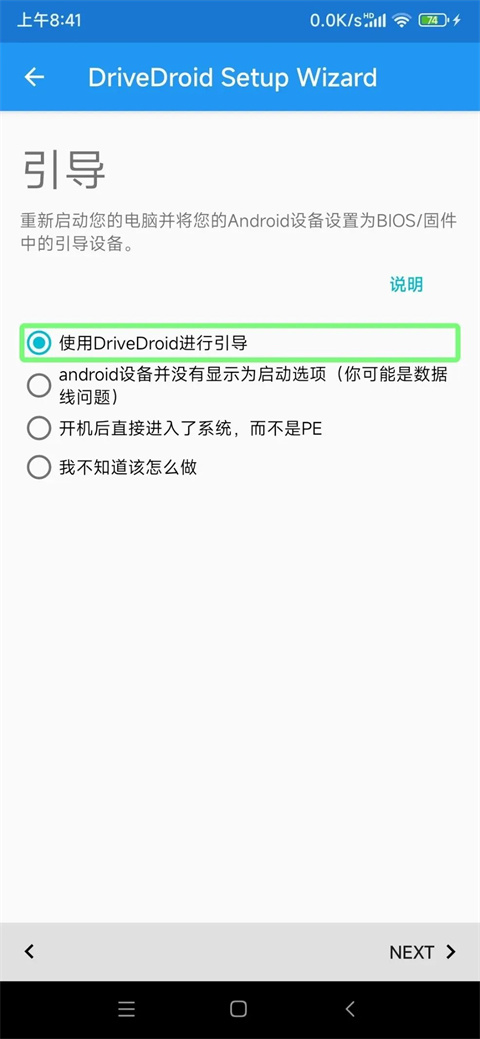
現在開始選擇引導方式,選擇“使用DriveDroid進行引導”,然后點擊兩次next按鈕,這樣就能完成配置向導了。
二、新建映像設置
回到軟件主界面后,點擊那個無名稱的按鈕來展開菜單,接著在展開的菜單里點擊“Create blank image”按鈕,以此創建一個空白映像。
打開新建映像的界面后,先在第一個編輯框中填入你為該映像設定的名稱,接著在第二個編輯框里輸入計劃預留給這個映像的空間大小——這一步需結合你要制作的系統寫入后的實際大小來確定,比如若要制作Windows10系統的啟動U盤,建議將空間設置為8GB。待預留空間輸入完畢,點擊“create”按鈕,程序便會啟動映像創建流程。

三、掛載設置
創建完成后,系統會自動跳轉回主頁。點擊剛才新建的映像名稱,會彈出選擇掛載方式的對話框,其中包含三個選項。
Mass Storage 1 上的只讀USB,以只讀模式掛載至電腦
可寫狀態的USB設備(大容量存儲設備1),以可寫模式掛載至電腦
Mass Storage 1 上的 CD-ROM,以 CD 模式掛載至電腦
首次使用時,請選擇“WritableUSBonMassStorage1”選項。

回到桌面后,打開“此電腦”,此時會顯示一個可移動磁盤,同時系統會提示該磁盤需要格式化才能使用,按照提示進行格式化操作即可,文件系統的類型沒有限制。

如果這臺電腦里沒顯示出新的可移動磁盤,那就得打開磁盤管理器,把新出現的盤符格式化;要是系統沒自動給它分配盤符,就得自己找到未分配的空間,按Application鍵調出菜單,選擇“更改驅動器號和路徑”,手動分配一個新的盤符。等操作都完成后,就能在這臺電腦里找到剛掛載好的可移動磁盤了。

到這里,基本上算是大功告成了。接下來的操作是用自己偏好的工具把系統寫入U盤,重啟電腦后按鍵盤上的特定按鍵進入引導選擇界面,用光標鍵選中你U盤對應的項目按回車確認,就能進入系統安裝界面。 后續使用時,只要打開DriveDroid軟件,點擊你想啟動的鏡像名稱,再選擇合適的掛載方式,接著連接電腦就行。使用結束后,點擊已掛載的鏡像名稱,在彈出的對話框里點擊EJECT按鈕退出掛載模式就可以了。

結語
本文權當拋磚引玉,關于DriveDroid這款軟件,其實還有不少拓展玩法,像制作多系統啟動盤之類的,感興趣的朋友不妨自行探索一番。
最后,這是我第一次在這里分享經驗,要是有表述不夠清晰等問題,還請大家多多包涵。
軟件優勢
文件加載功能:使部分已獲取root權限的安卓手機能夠實現iso文件的智能加載操作。
創建鏡像:支持用戶自定義為手機創建空白鏡像,便于與電腦建立連接。
文件啟動功能:能把手機轉化為啟動盤,只需一鍵操作就能完成iso文件的讀取,使用起來十分便捷。
文件傳輸功能支持智能地在電腦和手機之間完成iso格式文件的相關傳輸操作。
文件:支持將讀取完畢的文件在本地進行智能分類保存。
文件分享功能支持通過手機、電腦等多種渠道完成文件的傳輸與分享操作。
局限更小:用戶加載閱讀ISO格式文件時不再受諸多限制。
更新日志
v0.10.50版本
將目標升級到Android 9;
升級幾個內部依賴項;
修復了幾次崩潰。