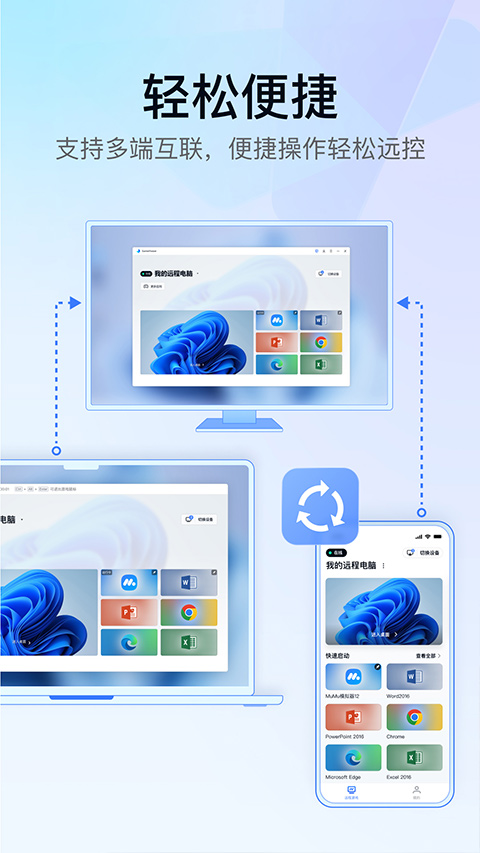
UU遠程作為一款遠程控制軟件,支持在手機端對各類設備進行遠程操控。它具備低延遲的操作響應,搭配高幀率與高畫質的畫面呈現,使遠程操作如同本地操作般流暢自然,為用戶帶來沉浸式的使用體驗。同時,該軟件兼容鍵盤鼠標、游戲手柄等多種外設,廣泛適用于遠程游戲、遠程辦公以及遠程協助等不同場景。此外,其隱私屏、靜音模式等隱私保護功能十分完善,能讓用戶在使用過程中更加安心。
uu遠程怎么注銷賬號
在個人頁面,點擊【我的賬號】。

點擊【手機號碼】,進入手機號碼相關頁面。
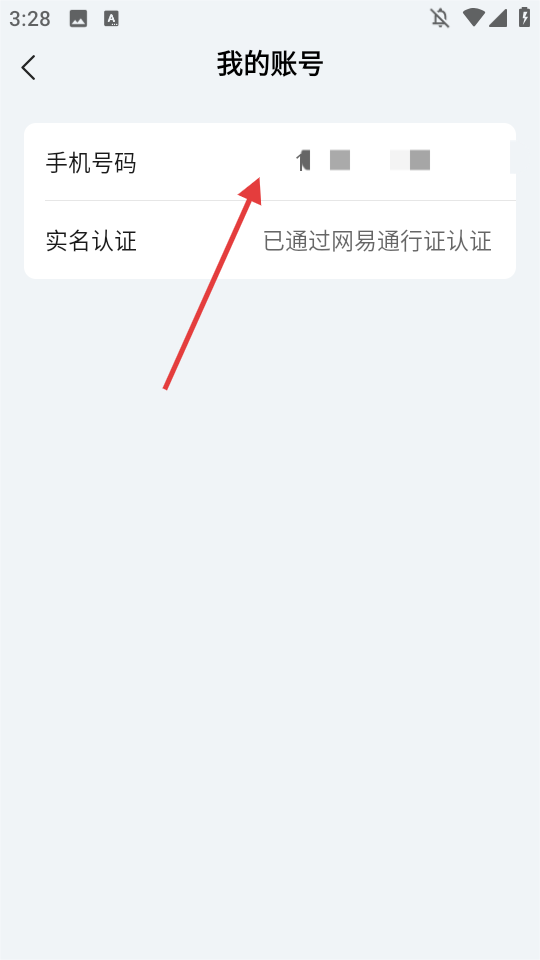
點擊【注銷賬號】,進入注銷賬號說明頁面。

點擊【下一步】,按照流程完成賬號注銷操作。

UU遠程文件傳輸教程
如何將移動端的文件發送電腦
1 找到[文件傳輸]
登錄網易UU遠程后,在主界面左上方找到[文件傳輸]按鈕,點擊該按鈕就能發起文件傳輸。
連接遠程設備后,依次進入[操作]菜單、[更多]子菜單,最后選擇[文件傳輸]選項。

2 選擇文件
若需發送圖片或視頻,可點擊界面上的[發送照片&視頻]按鈕,此時會跳轉至系統相冊,從中挑選你想發送的照片或視頻后,點擊右上角的[添加]按鈕就能完成發送。
若需發送單個文件,可點擊界面上的[發送文件]按鈕,從中選定要發送的文件后,點擊右上角的[打開]按鈕就能完成發送。
若需發送文件夾,可點擊界面上的[發送文件]按鈕,進入文件夾后無需選擇任何文件,直接點擊右上角的[打開]按鈕就能完成發送操作。

如何在電腦端查看文件
移動端發送的文件,默認接收地址為:C:Program FilesNeteaseGameViewerDownload,你也可以通過被控端的[設置中心]來修改這個默認路徑。

如何將電腦的文件到手機
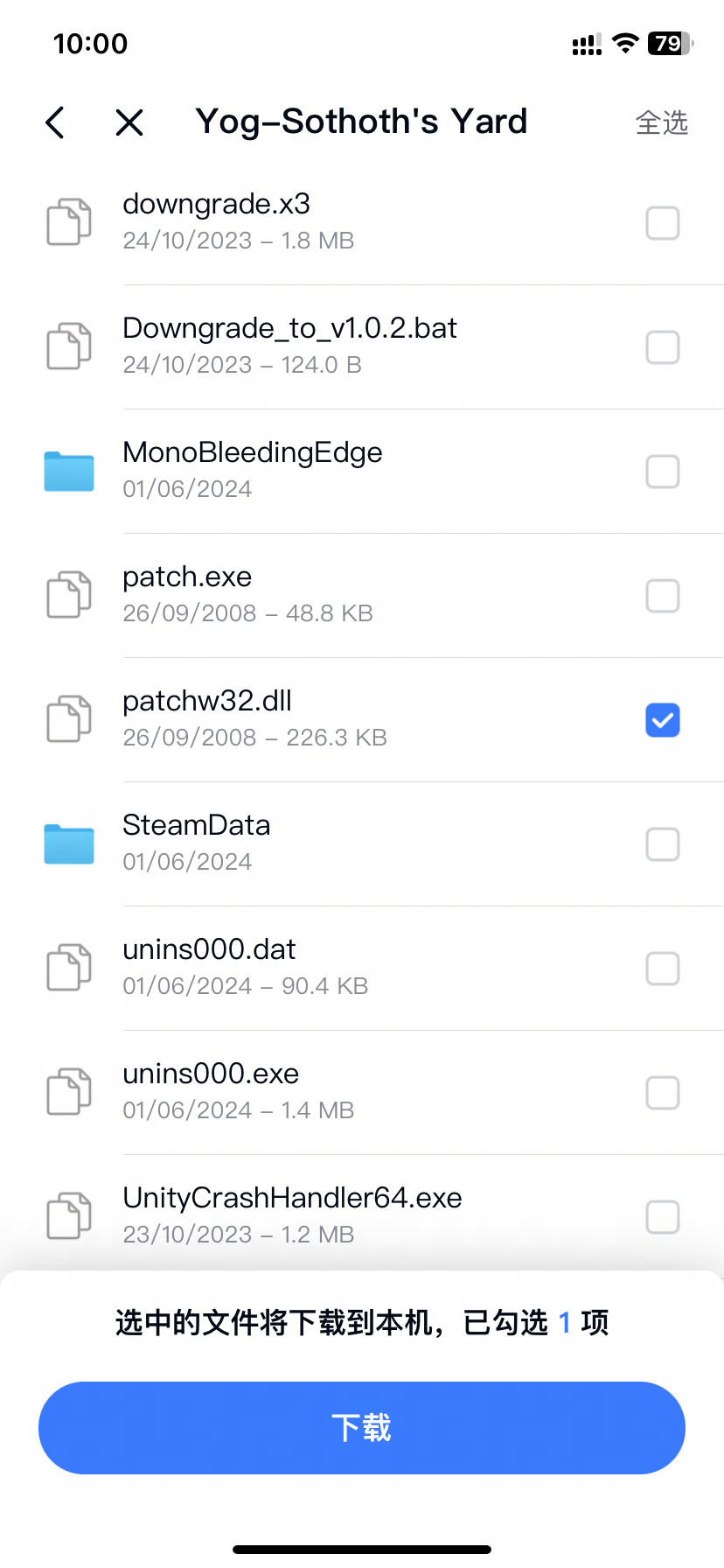
點擊界面里的[從電腦文件到手機],進入被控端的文件系統,勾選需要的文件,點擊底部[]就行。
UU遠程功能
遠程控制功能支持跨設備操控電腦與手機,可達成低延遲的同步操作效果,無論是游戲場景還是辦公場景都能適用。
屏幕共享功能支持高清畫面的實時傳輸,還能自動適配橫豎屏顯示模式,無論是遠程協作溝通還是在線教學演示都十分便捷。
外設兼容方面,可適配鍵盤鼠標、游戲手柄等外接設備,并能提供定制化的游戲操控方案。
文件傳輸功能支持跨設備快速互傳資料,還能直接復制粘貼,助力辦公效率提升。
隱私保護方面,配備隱私屏、面容解鎖等功能,保障操作過程的安全性。
UU遠程特點
超低延遲:借助P2P直連技術,讓操作體驗如同本地般流暢。
高清畫質表現:可支持4K藍光144幀規格,能夠精準還原畫面的真實色彩與豐富細節。
跨平臺互聯互通:可兼容Windows、macOS、iOS、Android等多種系統設備。
一鍵連接:簡化流程,快速建立遠程控制鏈接。
游戲優化方面,針對熱門游戲提供預設鍵位,能夠適配3A大作與端游。
更新日志
v4.6.2版本
-優化鍵盤輸入體驗
-修復直控MuMu重連后未恢復的問題
-修復已知問題