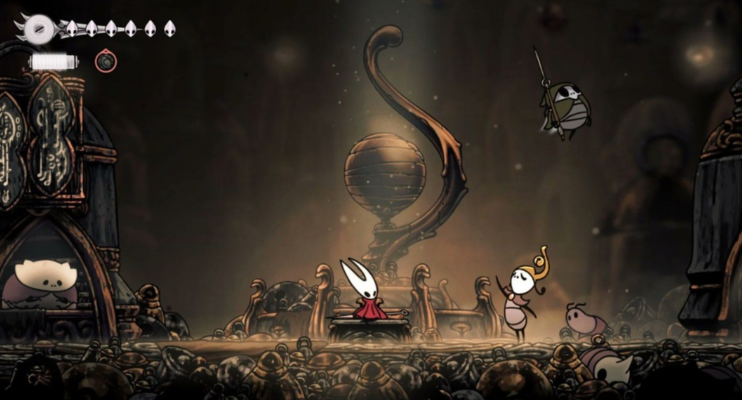
《空洞騎士絲之歌》一直卡 《空洞騎士絲之歌》卡頓解決方法
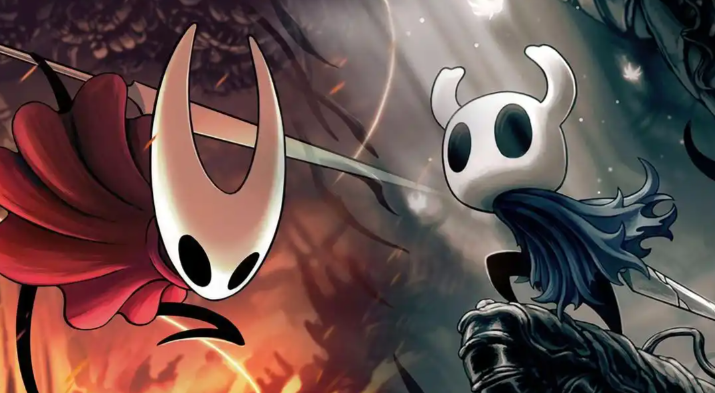
暢玩《空洞騎士絲之歌》,卻被頻繁卡頓擾了興致?這款動作冒險佳作,有著精美的畫面與復雜關卡,對設備性能和網絡有一定要求。硬件性能不足、系統軟件未優化、后臺程序搶占資源,甚至網絡波動,都可能讓游戲畫面 “卡殼”。別煩惱,接下來將從多個方面,為你呈上實用卡頓解決方法,助你重回流暢冒險 。
空洞騎士絲之歌卡頓解決方法
檢查并優化硬件性能:
對比游戲的官方推薦配置,評估你的設備是否達標。如果硬件較老,升級是根本解決辦法。
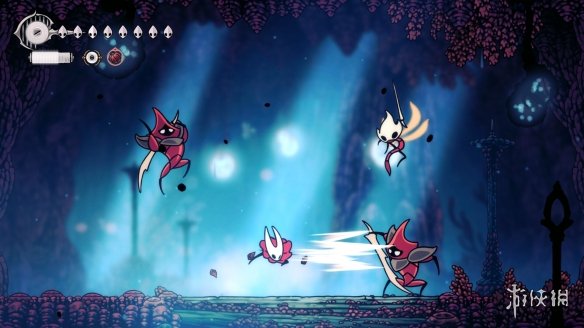
如果硬件剛達標或暫不打算升級,可以嘗試降低游戲內的畫質設置,例如降低分辨率、關閉垂直同步、調低特效和光影質量等。
更新系統與驅動:
顯卡驅動是影響游戲性能的關鍵因素之一,過時的驅動可能導致兼容性問題和性能下降。
請訪問顯卡制造商(NVIDIA、AMD或Intel)的官方網站,下載并安裝最新的驅動程序。
確保你的操作系統(如Windows)已更新至最新版本,并安裝了所有關鍵的系統補丁,這有助于修復一些已知的兼容性問題。
釋放系統資源:
在運行游戲前,通過任務管理器(Ctrl+Shift+Esc)結束不必要的后臺進程,
特別是那些占用CPU和內存較高的程序(如瀏覽器、視頻軟件等),為游戲騰出更多的系統資源。
將Windows桌面背景設置為靜態圖片而非動態幻燈片,以避免不必要的資源消耗。
優化網絡連接:
游戲啟動過程中可能需要通過Steam等平臺進行身份驗證、成就同步或云存檔下載,這些環節都需要穩定的網絡連接。
網絡波動、高延遲或丟包都可能導致游戲卡頓、加載緩慢甚至無響應。
使用游戲加速器可以有效優化網絡環境。它們通過智能路由選擇、專屬加速通道等技術,降低延遲和丟包率,提升網絡穩定性。
驗證游戲文件完整性:
在Steam等游戲平臺上,通常有“驗證游戲文件的完整性”功能。運行此功能可以檢查并修復損壞或缺失的游戲文件。
確保足夠的存儲空間與性能:
檢查游戲安裝所在磁盤的剩余空間,確保有足夠的容量(建議至少保留10GB以上的可用空間)。
如果條件允許,將游戲安裝在固態硬盤上會比機械硬盤帶來更快的加載速度和更好的運行體驗。
嘗試兼容性模式運行:
對于某些較舊的操作系統,可以嘗試右鍵點擊游戲的可執行文件(.exe),
進入“屬性”中的“兼容性”選項卡,勾選“以兼容模式運行這個程序”,
并選擇一個較穩定的Windows版本(如Windows10),同時可以嘗試啟用“簡化顏色模式”或“禁用全屏優化”。
以管理員身份運行:
有時,權限不足可能導致游戲無法正常訪問某些系統資源或配置文件。
嘗試右鍵點擊游戲的可執行文件,選擇“以管理員身份運行”
-

空洞騎士絲之歌荒沼翼主Boss逃課玩法攻略
瀏覽量:02025-09-30