《迷你世界》自定義微縮模型攻略
《迷你世界》是一款高度自由的休閑類3D沙盒游戲,有著非常方便快捷的多人聯機模式,在這里,你能夠隨心所欲創造一切,那么《迷你世界》自定義微縮模型怎么做?下面小編就為玩家帶來《迷你世界》自定義微縮模型攻略,一起來看看吧。
《迷你世界》自定義微縮模型攻略
首先,我們要知道這個功能有什么用,請看:
①這個功能的用處是生成動態的微縮模型。
②所生成的動態模型存在于資源庫中,相當于一個動態外觀,當我們想在插件庫新建生物、方塊、道具時,可以使用這個動態外觀。例:拿在手上的自動旋轉的風車。
本功能包含的相當多的細小功能,想要完全掌握的同學要認真看本教程哦。下面是具體功能的展示
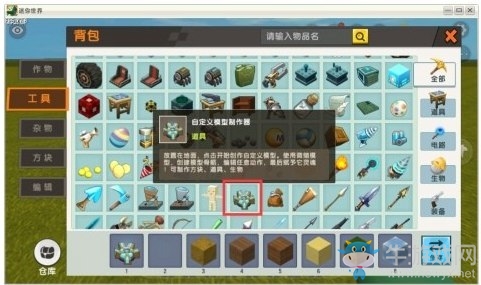
1、新建地圖,選擇創造模式或者開發者模式,然后我們就可以在背包里找到"自定義模型制作器"這個道具
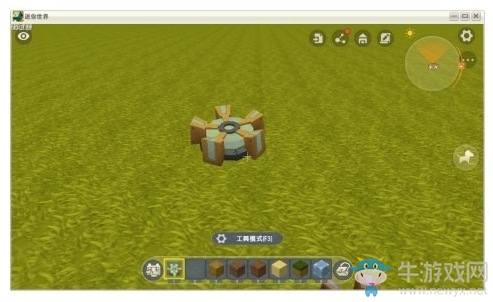
2、把他放置出來
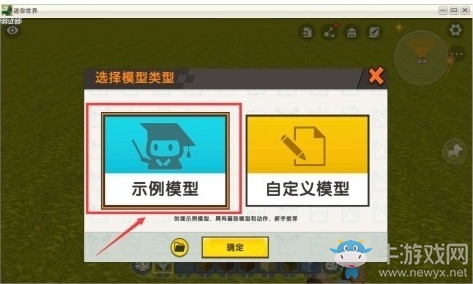
3、點擊這個制作器,為了快速了解功能,選擇左邊的示例模型進入下一個界面。(示例模型的意思就是模型已經被系統擺放完畢,省去我們慢慢添加模型的時間,但是這些模型是固定樣式的,也不夠好看)
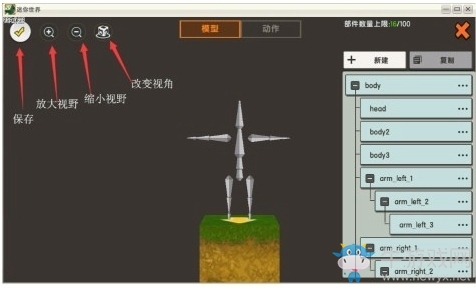
4、看到這個界面,左上角的按鈕依次是,保存、放大視野、縮小視野,調整視圖,是簡單的按鈕,不必詳細說。請注意這里的縮放視野不會對模型本身的大小造成任何影響!只是為了方便我們編輯!
5、現在看到上邊的“模型"按鈕,現在我們就是處在這個“模型”界面,在這個界面中,我們可以在右邊的模型列表中編輯我們的模型。
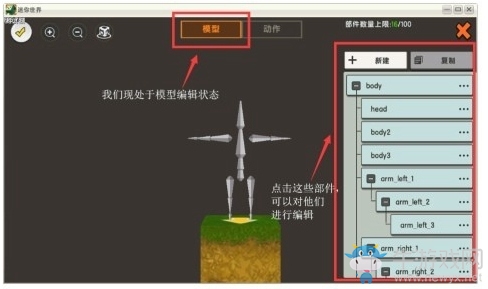
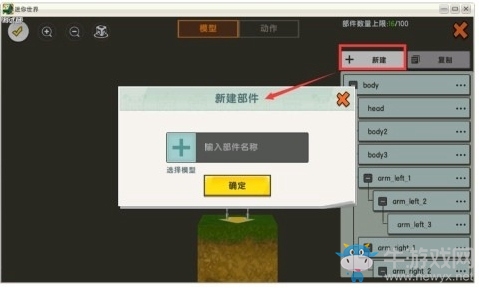
6、關于右邊的這個列表,“新建”與“復制”按鈕,不必多說,是添加微縮模型與復制微縮模型的功能
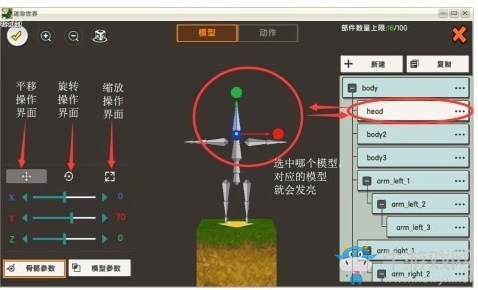
7、下面看到右邊的列表,當我們點擊任意一個項目的時候,左下角就會出現對此模型進行編輯的界面,可以對該模型進行平移、旋轉、縮放操作
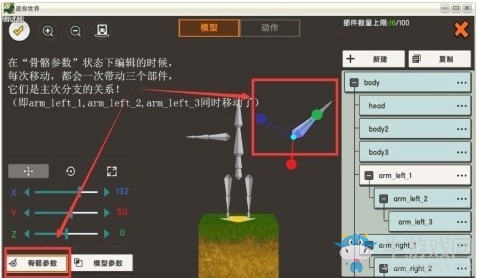
8、重要:我們可以看到,在右邊的模型列表中,部分模型之間有從屬關系,比如,下圖中,"arm. left .1"下邊存在分支,分支內容是"arm. _left 2”、"arm. left 3"
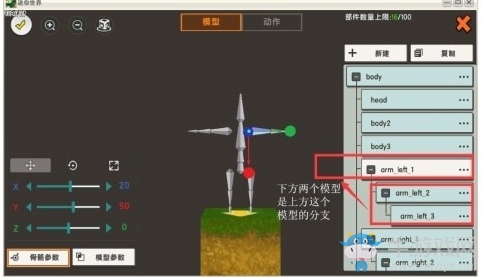
9、重要:采用分支設計的用處是:在點擊“骨骼參數”的狀態下編輯包含分支的模型的時候,我們就可以一次性編輯這個模型和它的分支模型!!
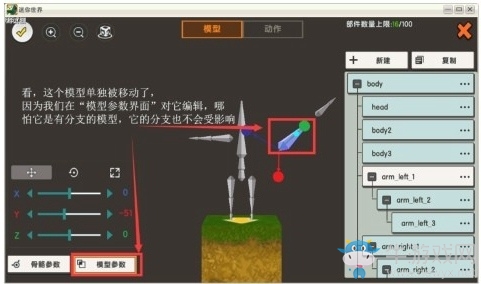
10、我們也可以單獨編輯一個模型,我只要點擊"模型參數”界面就可以了,這時候點擊任何一個模型都是單獨編輯它而已,不會涉及它的分支
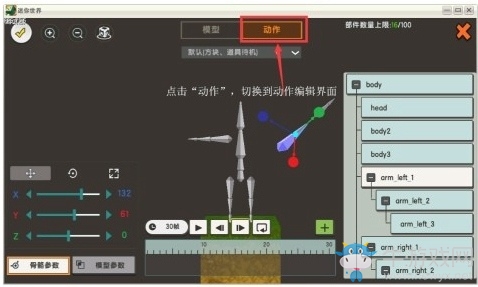
11、接下來介紹“動作"界面
12、左下角與右邊的功能一樣,都是編輯模型和選擇模型的功能,同樣要注意"分支”的特點
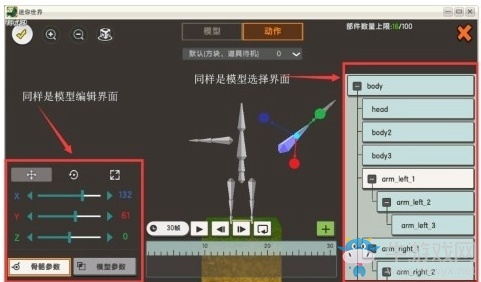
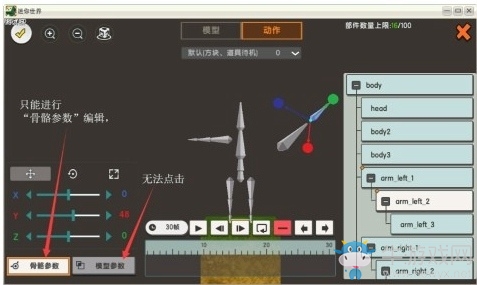
13、在動作界面只能進行“骨骼參數”編輯!也就是說,在這里編輯模型會帶動該模型的分支一起變化!所以還想單獨編輯模型的話,請回到"模型”界面編輯
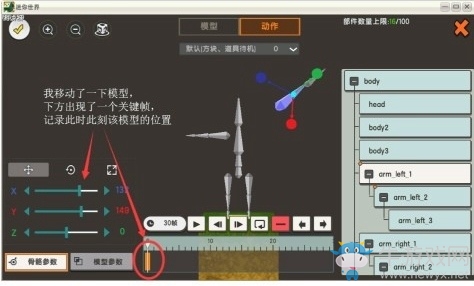
14、重要:“動作"界面的功能是:記錄你的每次編輯,將他們轉換成關鍵幀,然后逐幀播放!!請看下圖,我對"arm_ _left_ .1”進行編輯后,下方進度條出現了一個小方格,那就是關鍵幀!也就是說,這次編輯被記錄下來了!
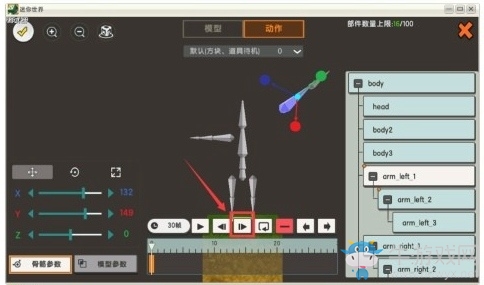
15、點擊“右移”按鈕,將光標移動到這個關鍵幀的右邊
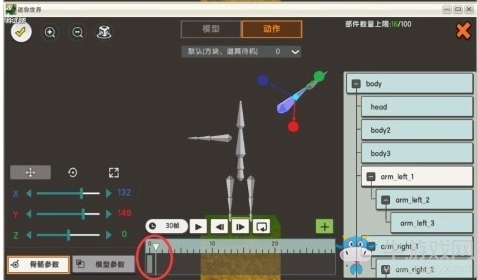
16、現在再對任何模型進行任何編輯的話,光標對著的位置就會再出現一個關鍵幀!
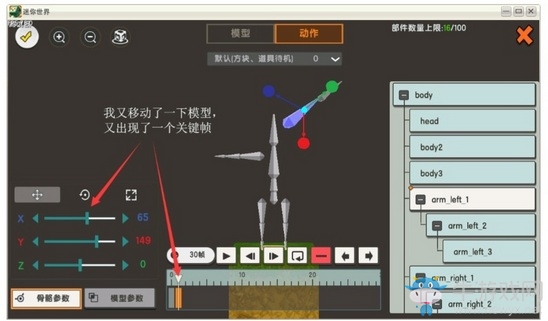
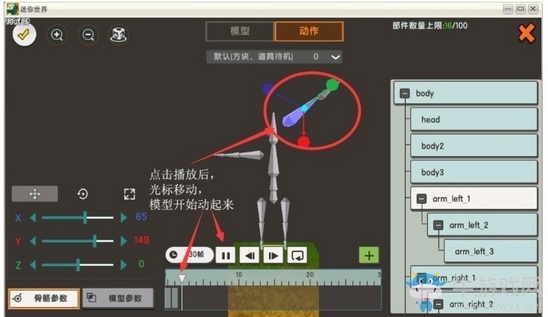
17、這時候點擊播放就可以看到這兩幀所組成的動畫! (當然,現在播放的話只是這個手臂在左右移動而已)
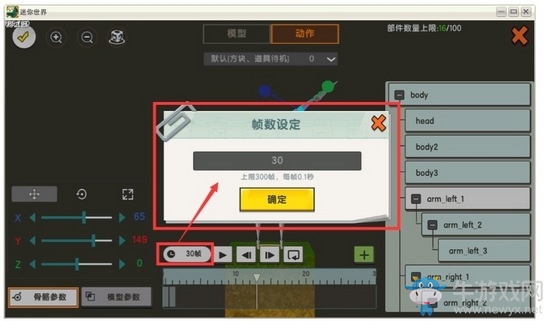
18、幀數的上限可以設置,就好比是動畫的長短。
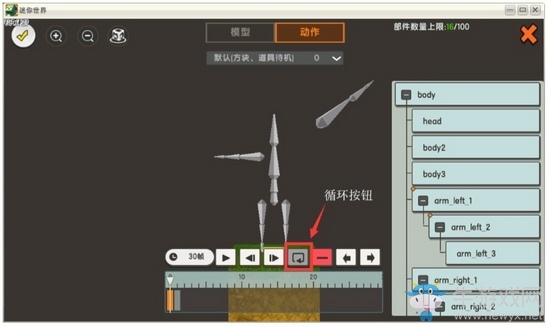
19、這個是循環開關,打開就會展示循環播放,請注意打開與關閉這個按.鈕都不影響保存后的動態模型(保存后的的動態模型會自動循環播放)
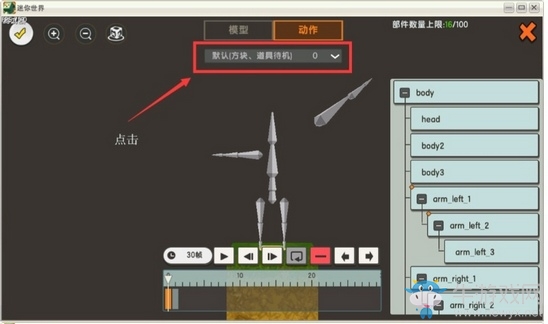
20、下面點擊這個列表,我們看到有很多生物運動狀態的項目,每一個項目都是獨立的動畫編輯界面,互不影響
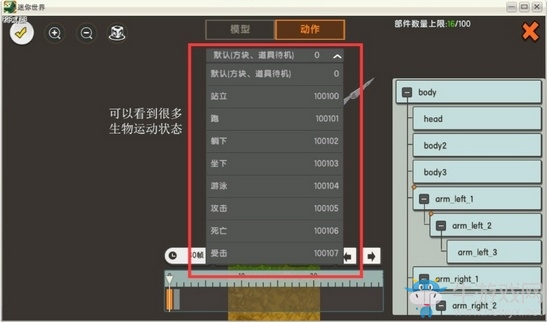
21、假如我們對“站立"界面進行編輯,比如添加了兩幀動畫
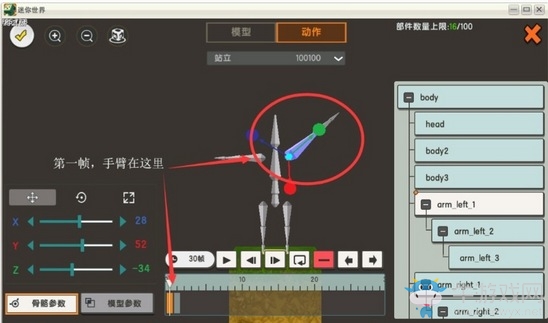
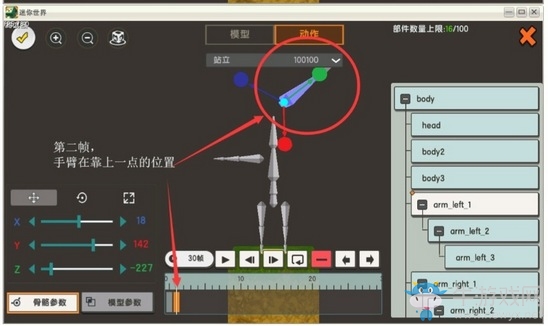
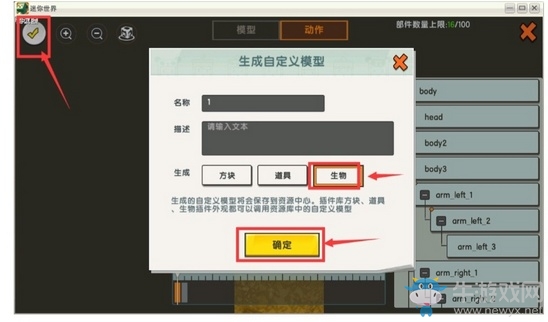
22、這時候我們點擊“保存”,選擇類別為“生物”,在按確定。
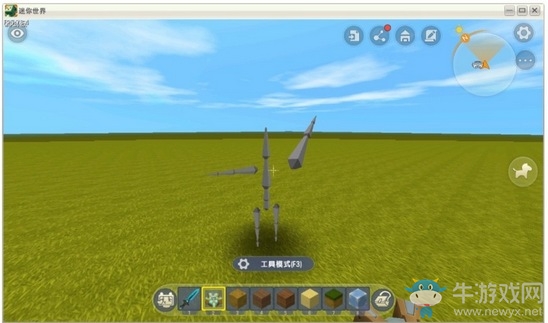
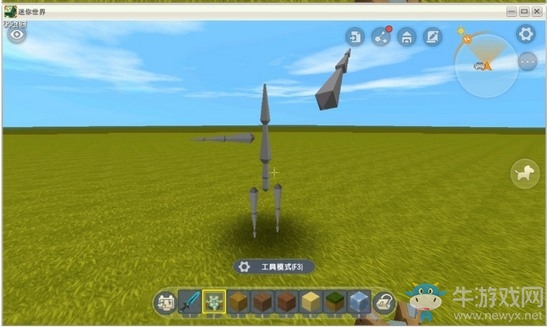
23、這時候地面就會出現一..額,不太美的生物,它好像一直在打招呼耶,而且手速飛快!請注意這時候可以看到它在動是因為它處于站立狀態,假如他走動起來就不會看都揮動的手臂了,因為我們只建立了“站立”界面的動作。
本次介紹到此結束,敬請期待更多有趣的動態模型吧。
相關推薦:
想要了解更多《迷你世界》內容的玩家可以點擊右邊鏈接進行下載喲:>>>>《迷你世界》自定義模型攻略
-

《迷你世界》2024年3月1日最新激活碼一覽
瀏覽量:02024-03-01
-
《迷你世界》過山車回收方法
瀏覽量:02022-08-31
-
《迷你世界》高級熔爐合成方法
瀏覽量:02022-08-31
-
《迷你世界》打掉過山車方法
瀏覽量:02022-08-31
-
《迷你世界》舞獅游龍激活碼最新匯總分享
瀏覽量:02022-01-05
-
《迷你世界》2022年最新激活碼匯總
瀏覽量:02022-01-04





-
迷你世界快手版2021版
安卓版|399863971
-
迷你世界福牛哞哞版
安卓版|439217029
-
迷你世界0.52.0版本
安卓版|399863971
-
迷你世界體驗服不用登錄版
安卓版|399863971
-
迷你世界雨林版本
安卓版|399863971
-
迷你世界初暮皮膚激活碼版
安卓版|399863971