《GTA5》R星編輯器截圖使用方法
《GTA5》有游戲中內置了R星編輯器,使用這個東西可以實現錄制視頻或者截圖等一些功能,并且附帶景深等高級選項可以由用戶自己來調節,下面詳細介紹下《GTA5》R星編輯器截圖使用方法,一起來了解下吧。
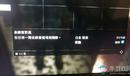
R星編輯器是通過在游戲里錄像,然后對你錄制視頻片段進行編輯的游戲內置工具,其功能非常豐富。錄制功能在游戲里按f1開啟功能,按了f1出現了如圖左下角這個圖標時說明正在錄制

再按一次f1是關閉
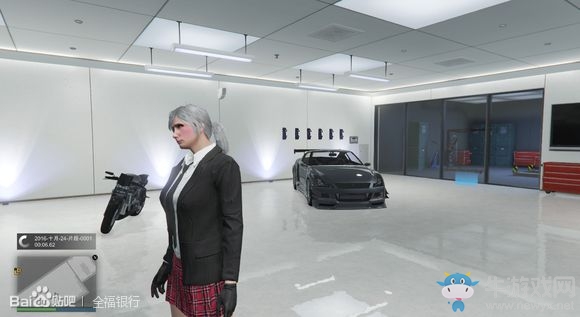
在線上游戲中錄制的,若想對錄制的片段進行編輯需要返回線下,這個R星編輯器只能在線下啟動,位置如圖
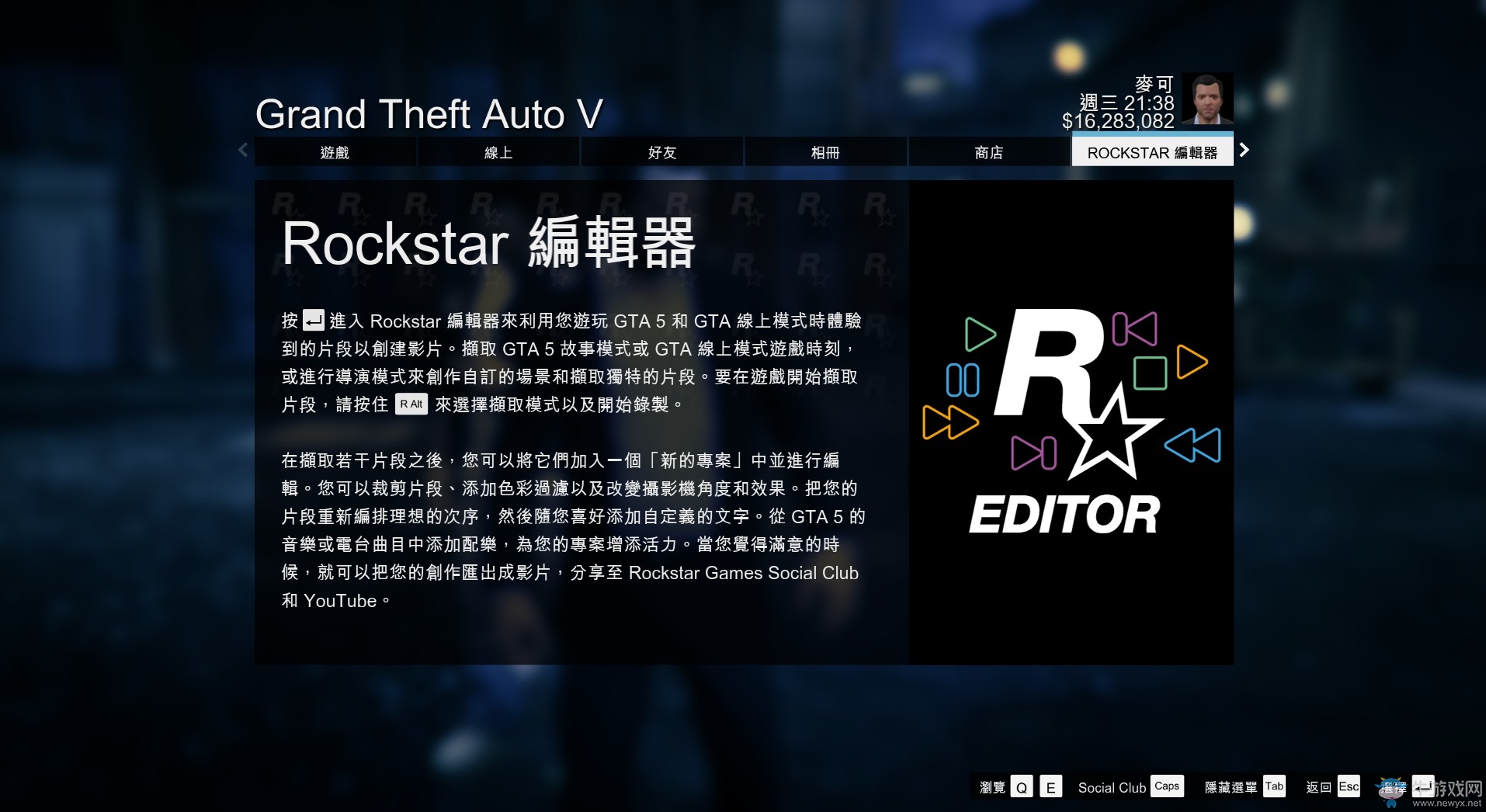
回車進入后我們來到主菜單,有如圖幾個選項
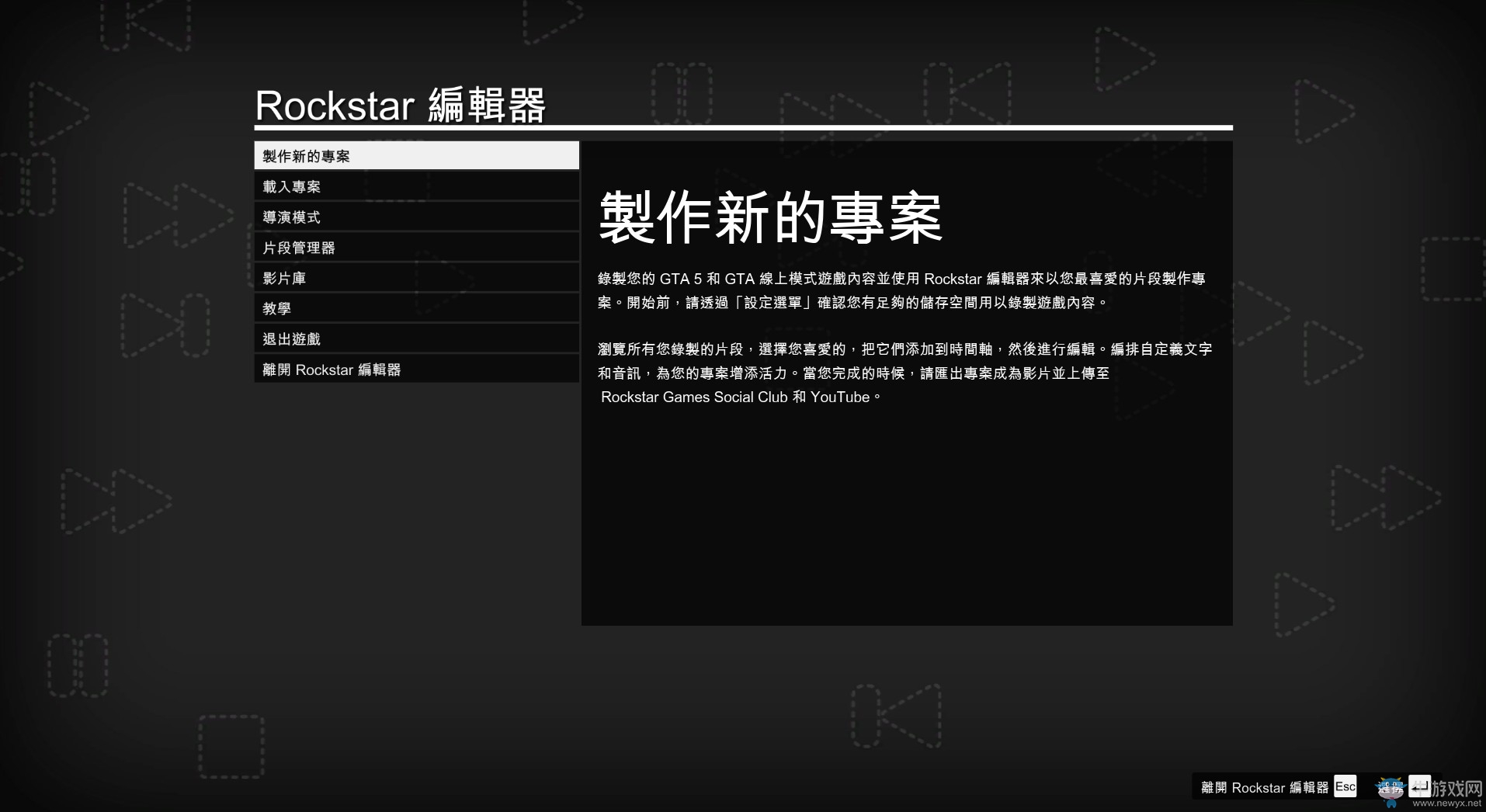
每一個選項的功能都會顯示在右側.
制作新的專案:第一次制作,選擇它對你錄制好的片段進行編輯;
載入專案:對之前保存的已經編輯過的專案進行二次編輯;
導演模式:使用你在故事模式解鎖的角色或是線上模式的角色在游戲地圖里創造你想要的場景,有時間,天氣,交通路人數量等諸多的可調整項。
片段管理器:能夠批量管理你在游戲里錄制的視頻片段。
影片庫:瀏覽之前完成編輯并已經導出的視頻,可選擇上傳至油管。
教學:字面意思
退出游戲:退出編輯器后直接關閉游戲
退出RockstaR編輯器:退出編輯器后回到線下游戲中。
因為本貼是入門教程,新人第一次使用,所以要選擇第一個“制作新的專案”。
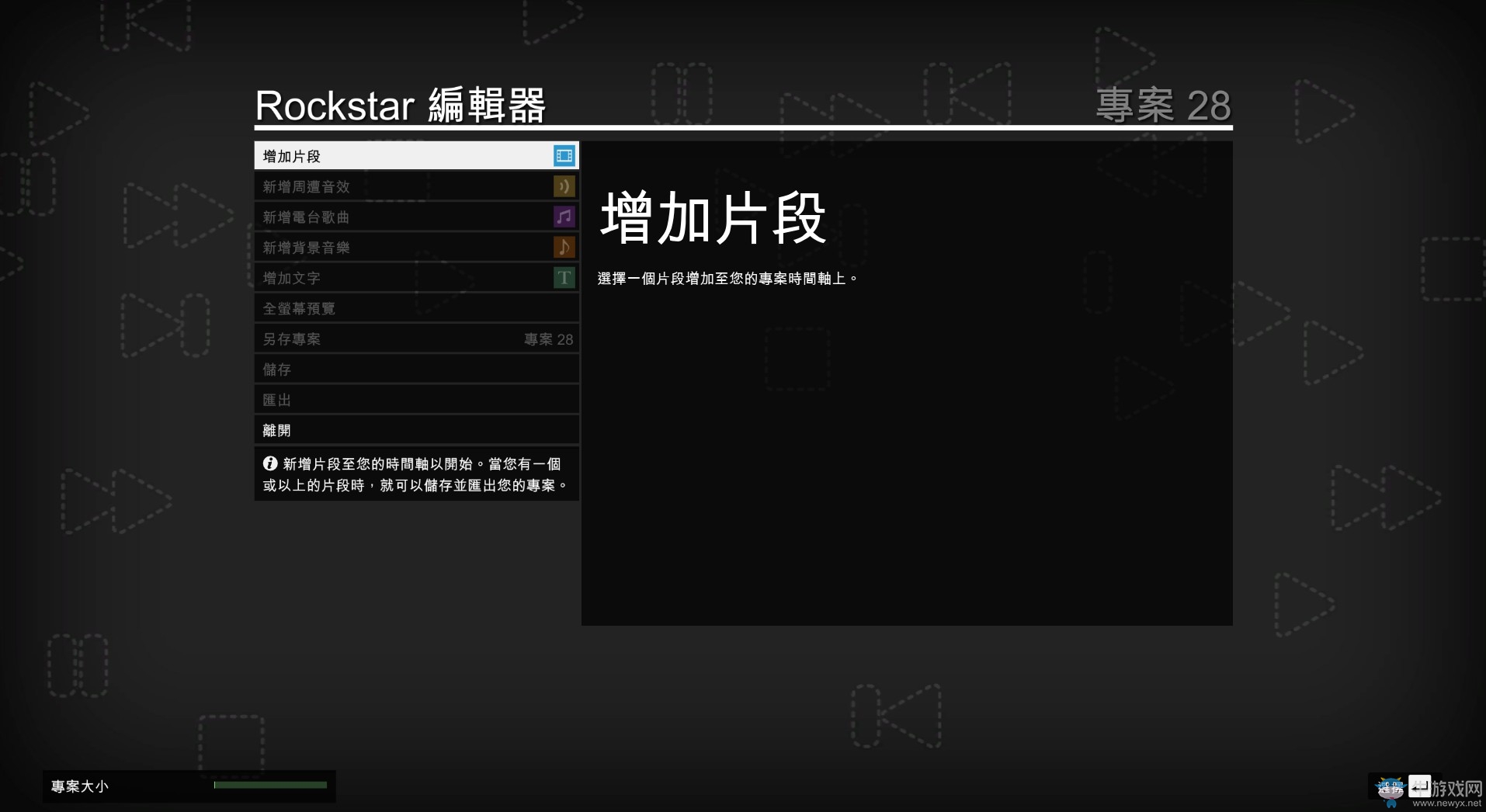
來到RockstaR編輯器,選擇“增加片段”就能看到之前在游戲里所有錄制的片段
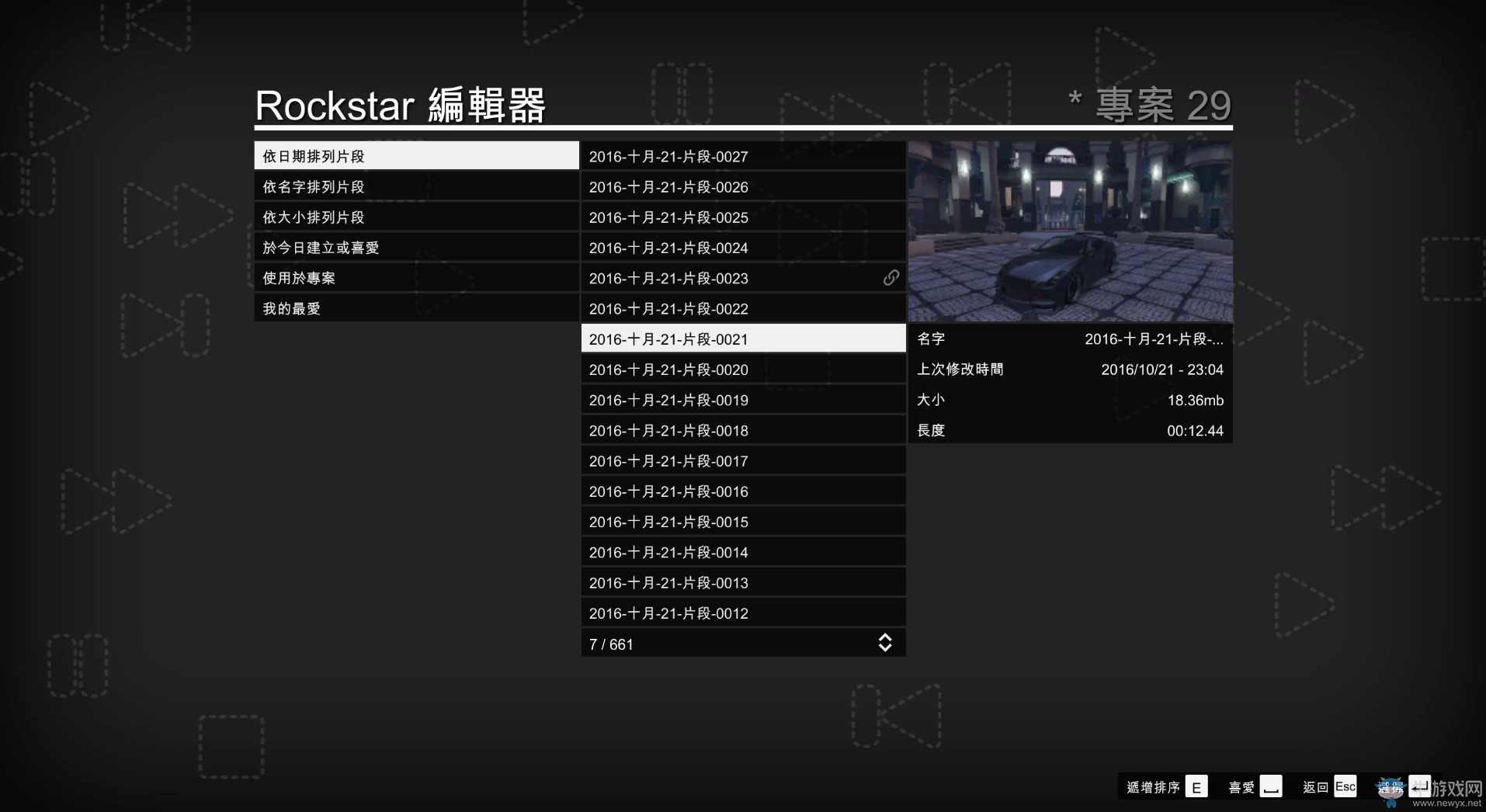
選取一段想要進行編輯的片段,進入到專案界面
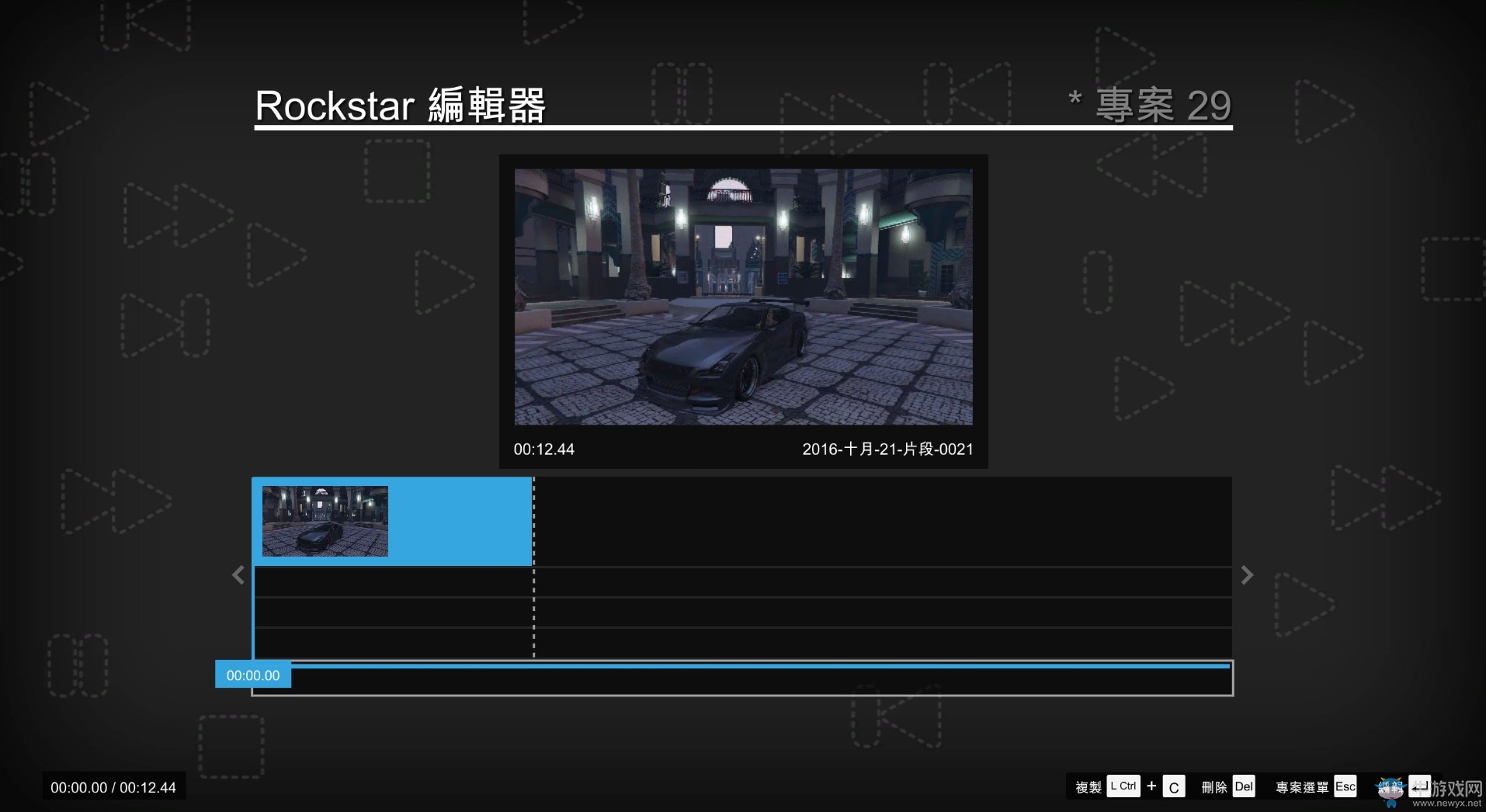
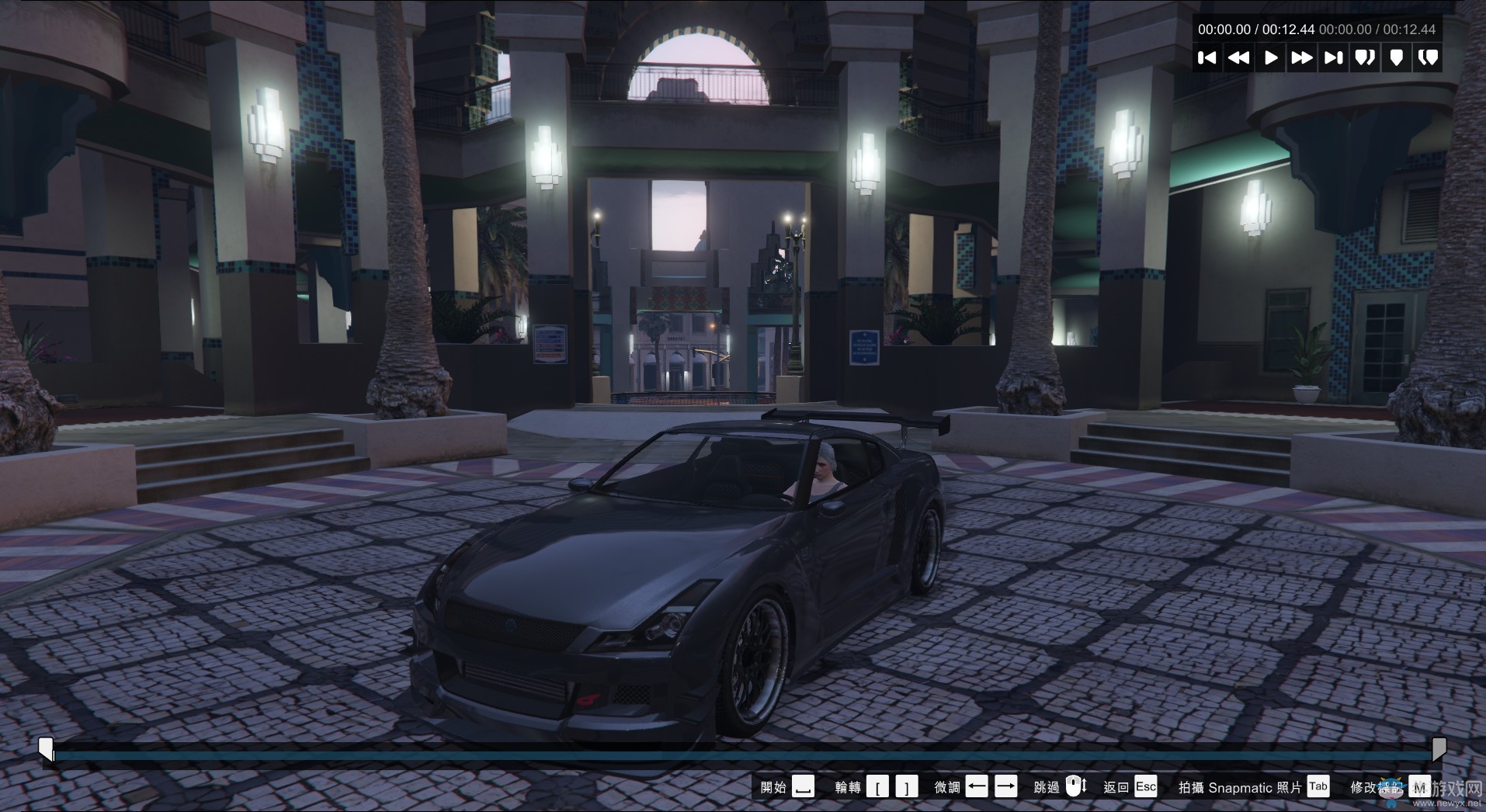
按回車對此片段進行編輯.載入片刻之后進入編輯器

-

GTA5故事模式秘籍
瀏覽量:62021-04-28
-
《俠盜飛車5》夜生活DLC三種裝飾用獎杯獲得方法
瀏覽量:02018-07-31
-
《GTAOL》夜生活DLC基甫隆獨角獸T恤獲取方式
瀏覽量:02018-07-28
-
《GTA5》末日搶劫全關卡心得分享
瀏覽量:02017-12-23
-
《GTA5》2017圣誕新增上衣一覽
瀏覽量:02017-12-21
-
《GTA5》線上模式末日搶劫攻略
瀏覽量:02017-12-20