《GTA5》R星編輯器截圖使用方法
時間:2016/11/18 10:31:35
編輯:心若為城
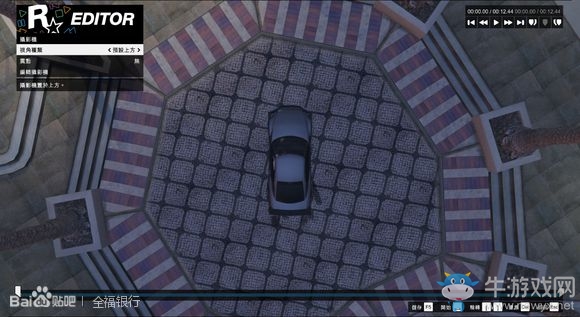
來到界面,我先大致介紹下。在界面中底部白色進度條上可以拖動到你想進行編輯的地方,注意不要拖動那個大塊光標;“空格”鍵開始播放片段;“[”和“]”可跳轉至片段結尾或是開頭;方向鍵“←”“→”可逐幀播放片段,適合在調整片段細節時使用;鼠標滾輪實現快進和快退;“esc”退出鍵即退出編輯界面;“Tab”鍵拍攝snapmatic照片,可上傳至R星官網;“M”鍵就是我們用編輯器拍照的主要功能了,設置標記。
在進度條上拖動到任意一個位置,按M建立標記
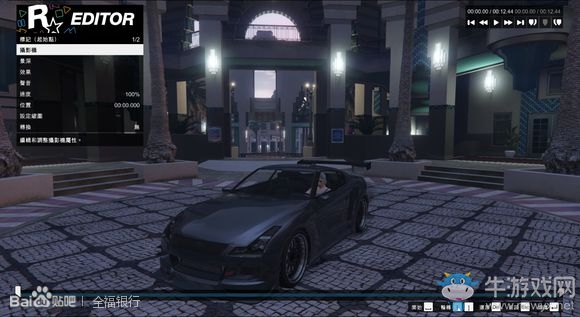
(注意這個標記可以設置在除了片段末尾的任意一個地方)會彈出一個菜單,用編輯器截圖我們只需要用到前三個選項,其他的可以不用管。第一個攝影機,是用來對鏡頭進行設置的,點擊打開
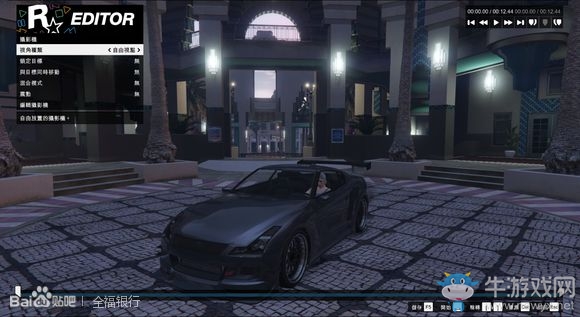
攝影機的視角種類編輯器里一共有七種:
游戲攝影機:固定游戲時錄制該片段時的角度,角度不可自定義;
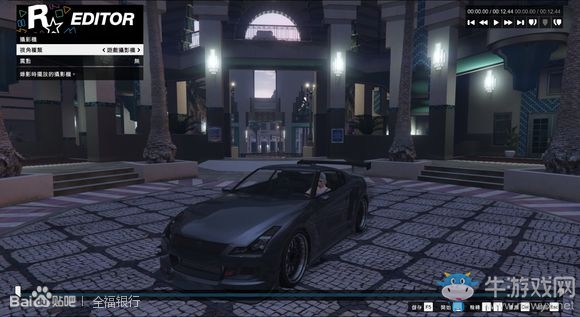
自由視點:可完全對拍攝角度進行自定義;
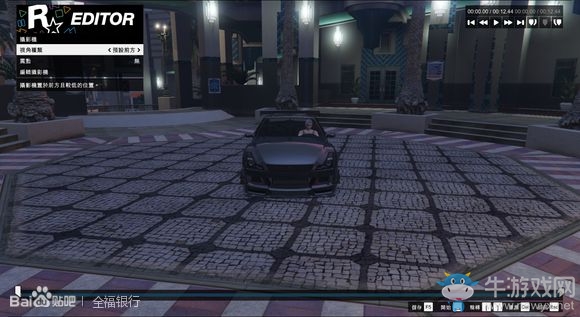
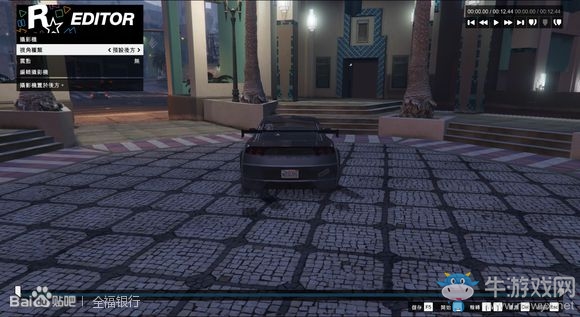
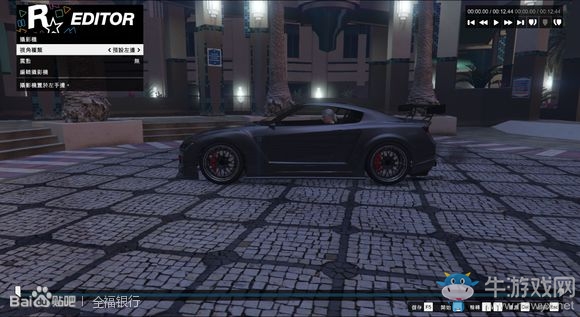
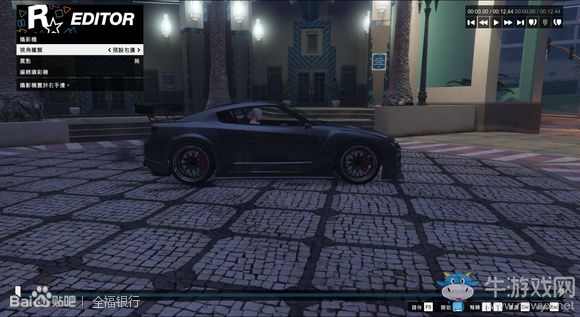
預設視角(包括前,后,左,右,上方5個角度):固定視角,角度不可自定義,可縮放旋轉鏡頭。
相關攻略
-

GTA5故事模式秘籍
瀏覽量:62021-04-28
-
《俠盜飛車5》夜生活DLC三種裝飾用獎杯獲得方法
瀏覽量:02018-07-31
-
《GTAOL》夜生活DLC基甫隆獨角獸T恤獲取方式
瀏覽量:02018-07-28
-
《GTA5》末日搶劫全關卡心得分享
瀏覽量:02017-12-23
-
《GTA5》2017圣誕新增上衣一覽
瀏覽量:02017-12-21
-
《GTA5》線上模式末日搶劫攻略
瀏覽量:02017-12-20




相關游戲